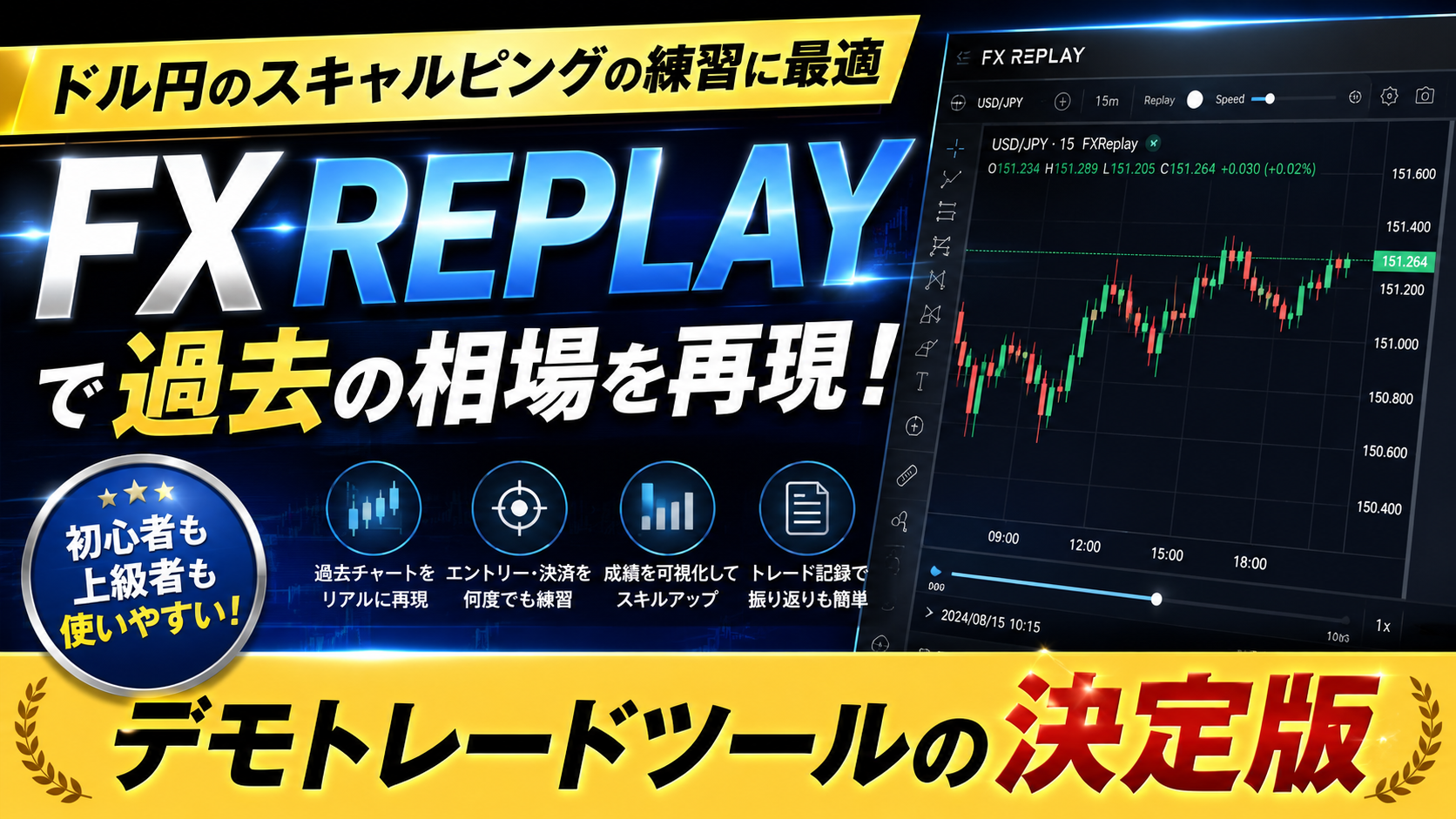
FX Replayは、過去のチャートを再生しながら、実際にトレードしているような感覚で練習できるバックテスト・トレード練習用のツールです。

通常、トレードの検証というと、チャートを過去に戻して目視で確認したり、MT4・MT5のストラテジーテスターを使ったりする方法があります。
ただ、裁量トレードやスキャルピングの場合は、
「ここでエントリーできたか?」
「損切りをどこに置くべきだったか?」
「利確を引っ張れたか?」
「同じパターンで何回も練習できるか?」
といった部分が重要になります。
FX Replayは、こうした裁量トレードやスキャルピングの練習に向いているサービスです。
チャートを過去の時点から再生し、ローソク足が進んでいく中でエントリーや決済の判断を練習できます。実際のお金を使わずに、過去相場で何度もトレードの練習ができるので、リアルトレード前の検証環境として使いやすいツールです。
FX・先物・株式・指数・仮想通貨などの過去データを使って、ブラウザ上でバックテストやトレード練習ができるサービスとして世界中で利用されてます。
以下のリンクよりアカウントを作成してご利用いただけます。
- FX Replayでできること
- FX Replayの料金プランは3種類
- どのプランを選ぶべきか?
- 無料版でも名前・国の入力画面が表示されます
- 最初は無料版か無料トライアルで十分
- ログイン後は、まず時間設定を確認しよう
- トレード練習で使うのは「Testing」
- ドル円を練習するなら「Forex」からUSDJPYを選択
- バックテストする期間を選択する
- チャートが表示されたら、まず時間足を設定する
- FX Replayでもインジケーターを設定できる
- 今回使うのは「MA-90-300」という無料インジケーター
- TradingViewのソースコードをコピーする
- ChatGPTにFX Replay用へ変換してもらう
- 変換したコードをFX Replayに貼り付けて保存する
- エラーが出たら、画面をChatGPTに見せて修正する
- 保存したインジケーターを選択する
- インジケーターをセットして、チャートを再生する
- スキャルピング練習なら1分足・5分足が使いやすい
- インジケーターを使わない裁量トレーダーにも便利
- 左下のボタンから売買を練習する
- シミュレーションが終わったら成績を確認する
- 成績はAnalyticsで確認できる
- 無料版で物足りない場合はアップグレードを検討
FX Replayでできること
FX Replayでは、主に次のようなことができます。
過去チャートを再生しながら、エントリー・決済の練習ができます。単にチャートを見るだけではなく、実際にその場で判断しているような形で検証できるのが特徴です。
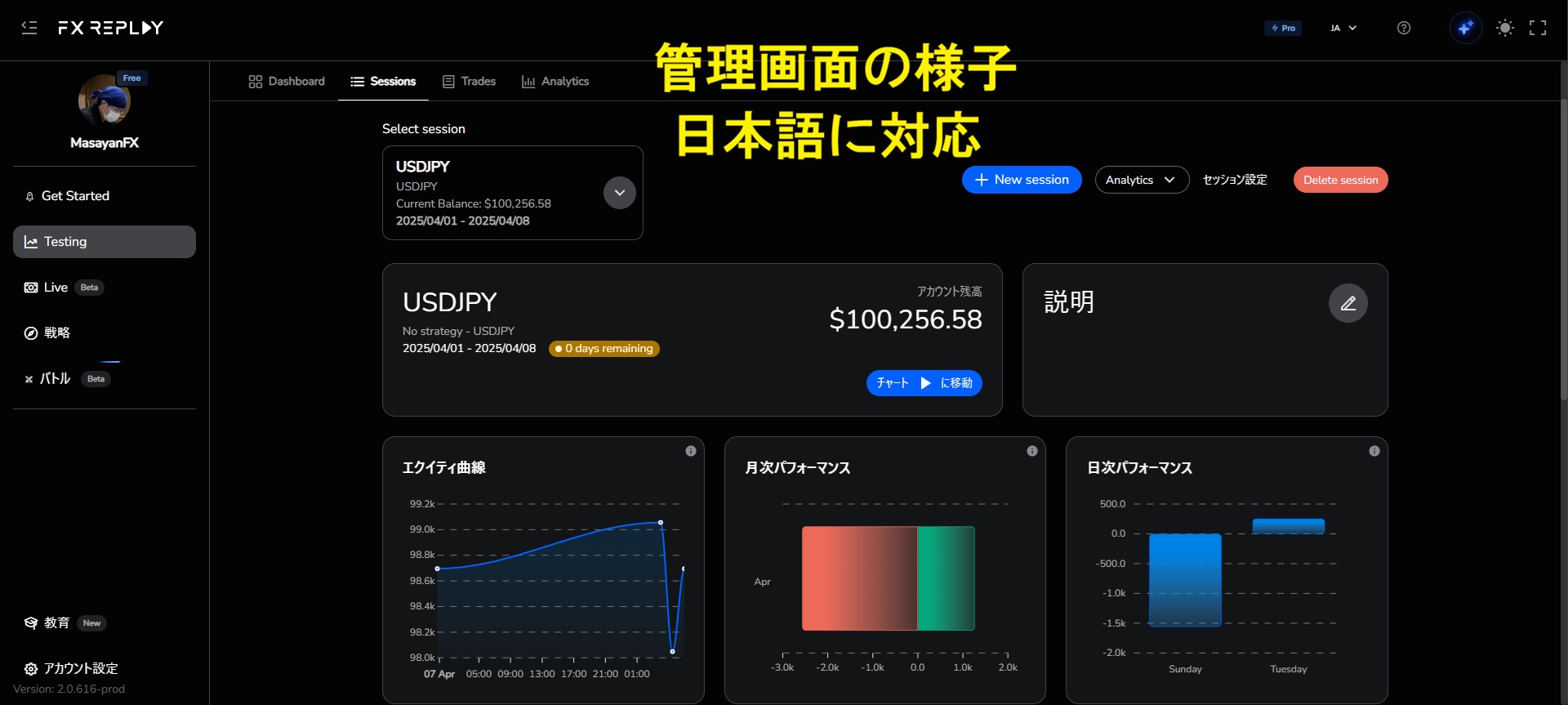
また、トレードの記録や成績の確認にも対応しているため、「なんとなく勝てそう」ではなく、勝率、損益、ドローダウンなどを見ながら、自分の手法を数字で確認しやすくなります。公式ページでも、バックテスト、トレードジャーナル、パフォーマンス分析、AIコーチング、Prop Firmシミュレーターなどの機能が紹介されています。
特に裁量トレードの場合、リアルタイム相場だけで練習しようとすると、1日に取れるチャンスは限られます。
しかし、FX Replayのようなリプレイ型の検証ツールを使えば、過去の相場を何度も再生できるため、短期間で多くのトレード経験を積むことができます。
つまり、FX Replayは単なるチャート確認ツールというより、トレードの練習量を増やすためのシミュレーターに近いサービスです。
FX Replayの料金プランは3種類
FX Replayには、画像を見る限り、Beginner、Intermediate、Proの3つのプランがあります。
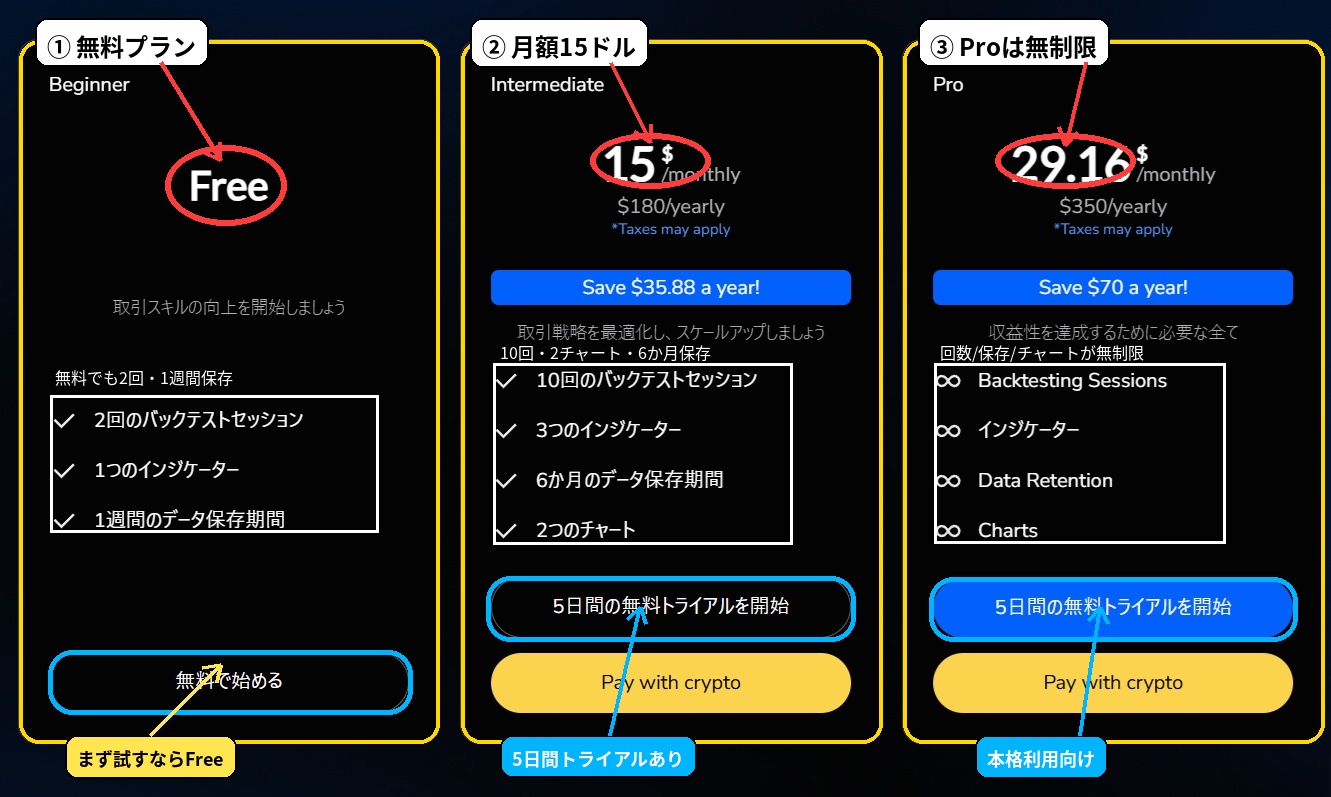
まず、無料で試せるのがBeginnerプランです。
料金は無料で、バックテストセッションは2回、インジケーターは1つ、データ保存期間は1週間となっています。
「まずFX Replayの操作感を試してみたい」「自分の検証スタイルに合うか確認したい」という人は、最初にこの無料プランから使ってみるのがよさそうです。
次に、ある程度しっかり検証したい人向けがIntermediateプランです。
料金は、画像では月額15ドル、年額180ドルと表示されています。
バックテストセッションは10回、インジケーターは3つ、データ保存期間は6か月、チャートは2つまで利用できます。
無料プランよりも検証回数や保存期間が増えるので、週に何回かしっかり検証したい人には、このIntermediateプランが現実的な選択肢になりそうです。
そして、最上位がProプランです。
料金は、画像では月額29.16ドル、年額350ドルと表示されています。
Proプランでは、バックテストセッション、インジケーター、データ保存期間、チャート数が無制限と表示されています。
本格的に過去検証を行いたい人、複数のチャートを見ながら検証したい人、インジケーターを多く使いたい人は、Proプランが候補になります。
また、IntermediateとProには5日間の無料トライアルが用意されています。
いきなり有料契約するのではなく、まずは無料トライアルで使い勝手を確認してから判断できるのは安心です。
なお、画像内には「Taxes may apply」と表示されているため、実際の支払時には税金が加算される可能性があります。料金やプラン内容は変更される可能性があるため、申し込み前には公式ページで最新情報を確認するようにしてください。FX Replayの料金ページでも、無料プラン、有料プラン、年払い・月払い、無料トライアル、暗号資産決済について説明されています。
どのプランを選ぶべきか?
最初は、まずBeginnerプランで十分だと思います。
無料で使えるので、FX Replayの画面が見やすいか、操作しやすいか、自分の検証スタイルに合うかを確認できます。
そのうえで、「もっと回数を増やして検証したい」「保存期間を長くしたい」と感じたら、Intermediateプランを検討する流れでよいでしょう。
さらに、本格的に検証を習慣化する場合や、複数チャート・複数インジケーターを使ってガッツリ検証したい場合は、Proプランが向いています。
個人的には、いきなり有料プランを契約するよりも、まずは無料プラン、または5日間の無料トライアルで触ってみるのが無難です。
トレード検証ツールは、機能が多いかどうかだけでなく、自分が継続して使えるかどうかがとても大事だからです。
無料版でも名前・国の入力画面が表示されます
FX Replayでプランを選択すると、最初に名前や国を入力する画面が表示されます。
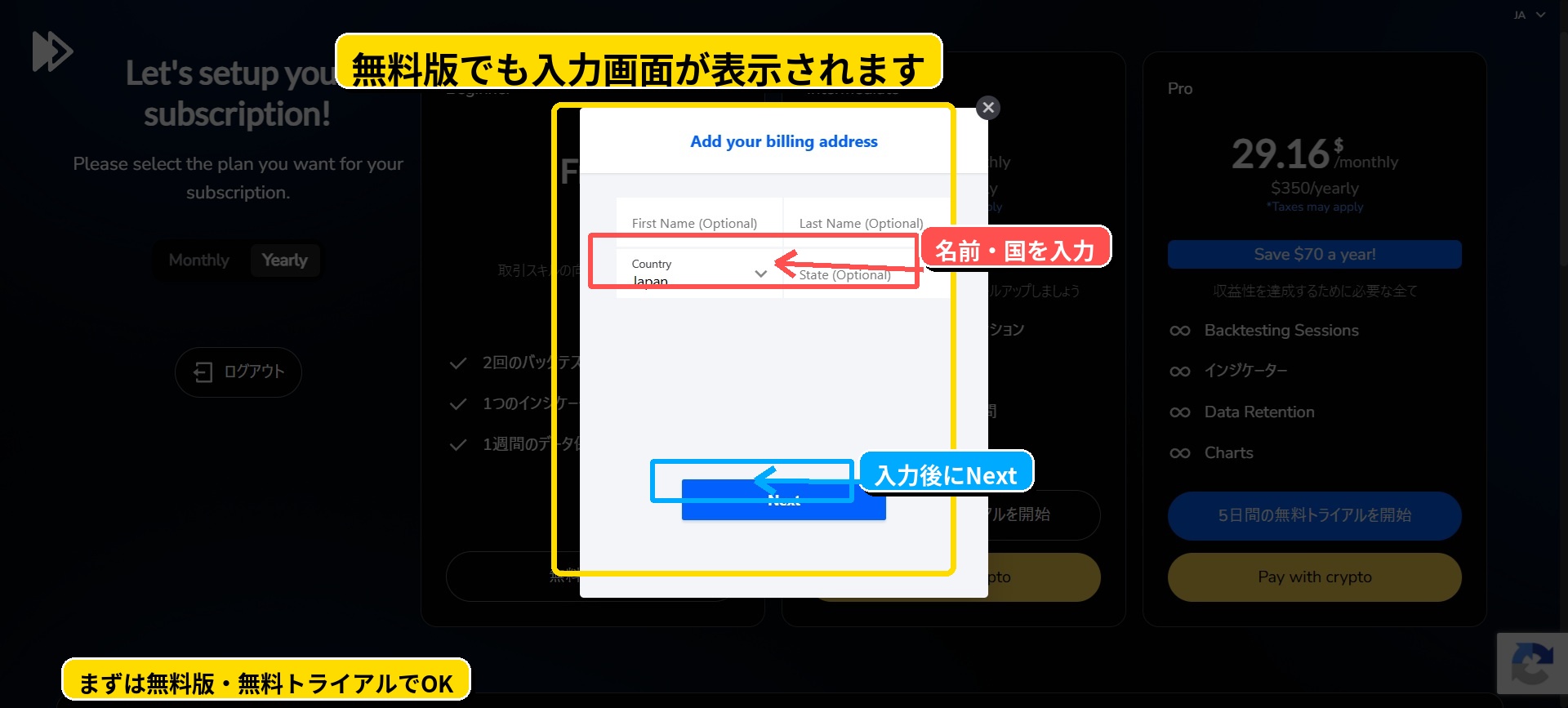
無料プランを選んだ場合でも、画像のように「Add your billing address」という画面が出てきます。
ここでは、名前や国などの基本情報を入力します。
少し不安に感じるかもしれませんが、無料プランの場合は、次の確認画面でFX REPLAY BEGINNER $0.00と表示されています。
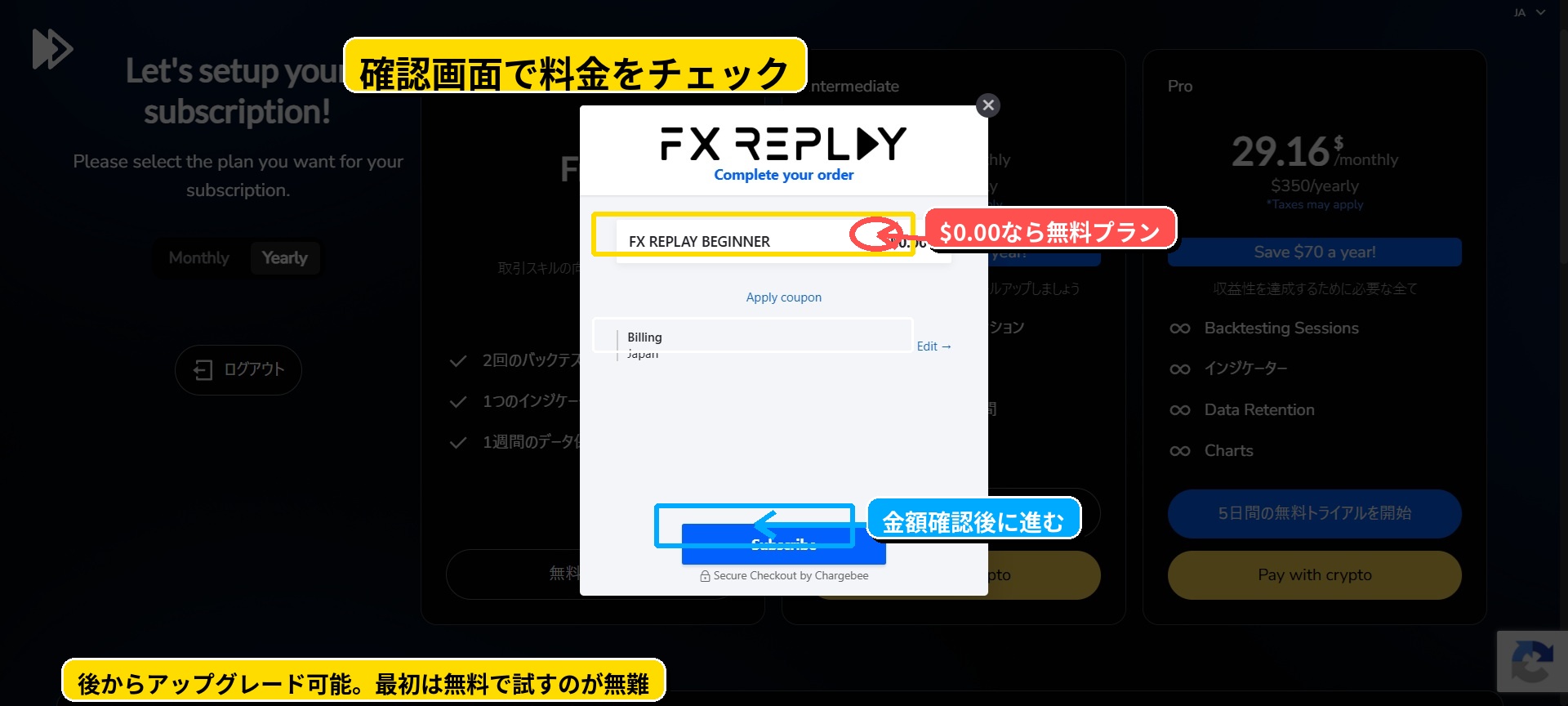
つまり、Beginnerプランは無料プランとして進められる形です。
ただし、サービスの仕様や決済画面の内容は変更される可能性があるため、登録前には必ず金額表示を確認してください。
最初は無料版か無料トライアルで十分
FX Replayには有料プランもありますが、最初からいきなり課金する必要はないと思います。
まずは、無料版のBeginnerプランで操作感を確認するのがおすすめです。
実際に使ってみると、
「チャートの再生は使いやすいか」
「エントリー・決済の操作は分かりやすいか」
「自分の検証スタイルに合っているか」
「ドル円のスキャルピング練習に使いやすいか」
といった部分が分かってきます。
また、有料プランには無料トライアルも用意されています。
本格的に使いたい場合でも、まずは無料トライアルで試してから判断するのが無難です。
後からアップグレードもできるので、最初は無料版、または無料トライアルから始めて、必要に応じてIntermediateやProに切り替える流れでよいでしょう。
特に、FX Replayのような検証ツールは、機能の多さだけで選ぶよりも、自分が継続して使えるかどうかが大事です。
どれだけ高機能でも、操作が合わなければ使わなくなってしまいます。
まずは無料で触ってみて、「これは検証に使える」と感じてから有料プランを検討するのがおすすめです。
ログイン後は、まず時間設定を確認しよう
FX Replayにログインすると、管理画面が表示されます。
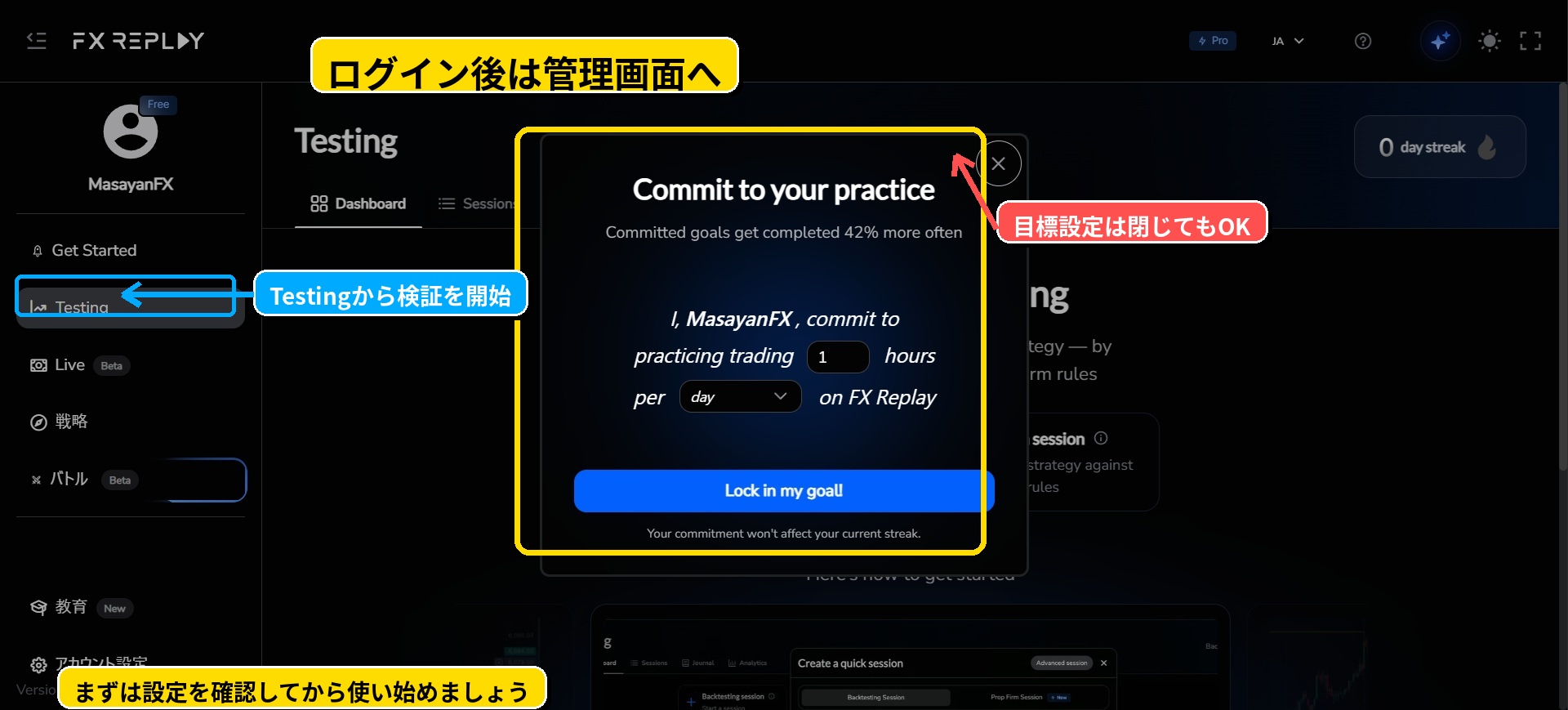
最初に「Commit to your practice」という目標設定の画面が出る場合があります。
これは、1日あたり何時間練習するかを決めるような画面です。
もちろん、しっかり練習目標を決めたい人は設定してもよいですが、最初は無理に設定しなくても大丈夫です。
まずは画面に慣れることを優先しましょう。
次に確認しておきたいのが、タイムゾーンの設定です。
日本時間でトレードの練習をする場合は、アカウント設定からタイムゾーンを開き、「UTC+9 Tokyo」を選択するとよいです。
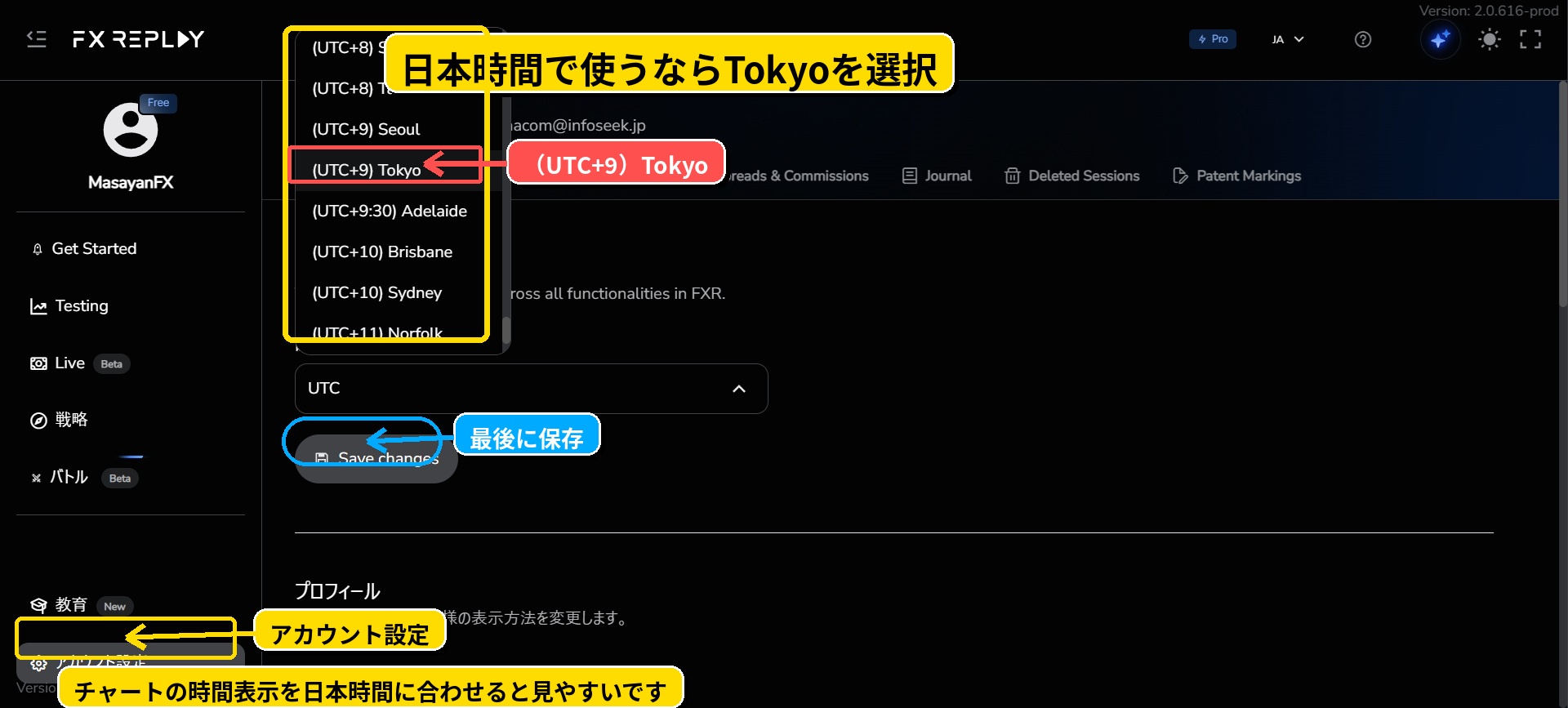
ドル円のスキャルピングを練習する場合、日本時間の朝・東京時間・欧州時間・NY時間の流れを見ながら検証することが多くなります。
そのため、チャートや履歴の時間表示が日本時間になっていた方が、普段のトレード感覚に近くなります。
設定を変更したら、最後にSave changesをクリックして保存します。
こうしておくことで、FX Replay上でも日本時間を基準にして、過去相場の動きを確認しやすくなります。
トレード練習で使うのは「Testing」
FX Replayにログインすると、左側のメニューにいくつか項目が表示されます。
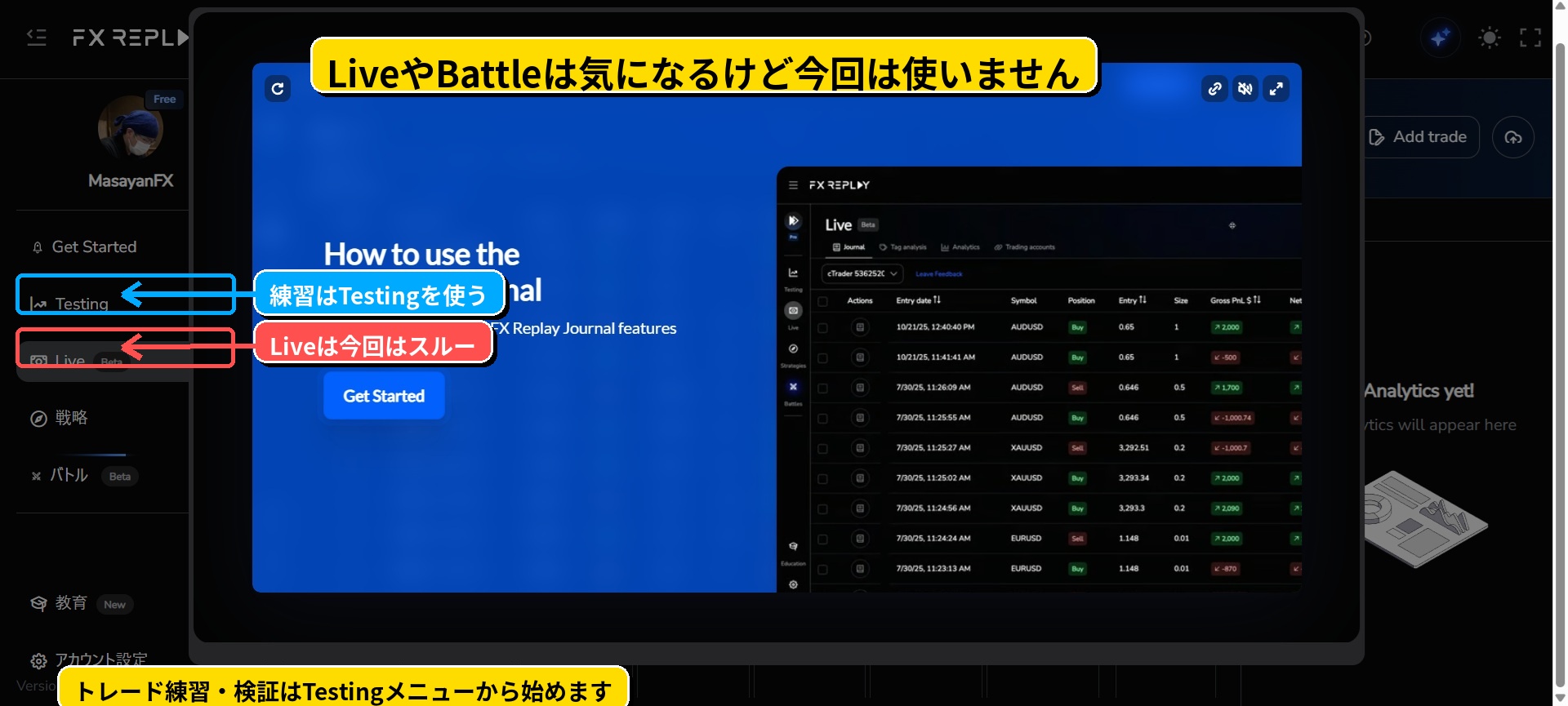
「Live」や「バトル」などもあるので少し気になりますが、今回の目的は過去チャートを使ったトレード練習です。
そのため、基本的に使用するのはTestingです。
Testingでは、過去の相場を使ってバックテスト用のセッションを作成できます。
ドル円のスキャルピング練習をする場合も、まずはここから始めます。
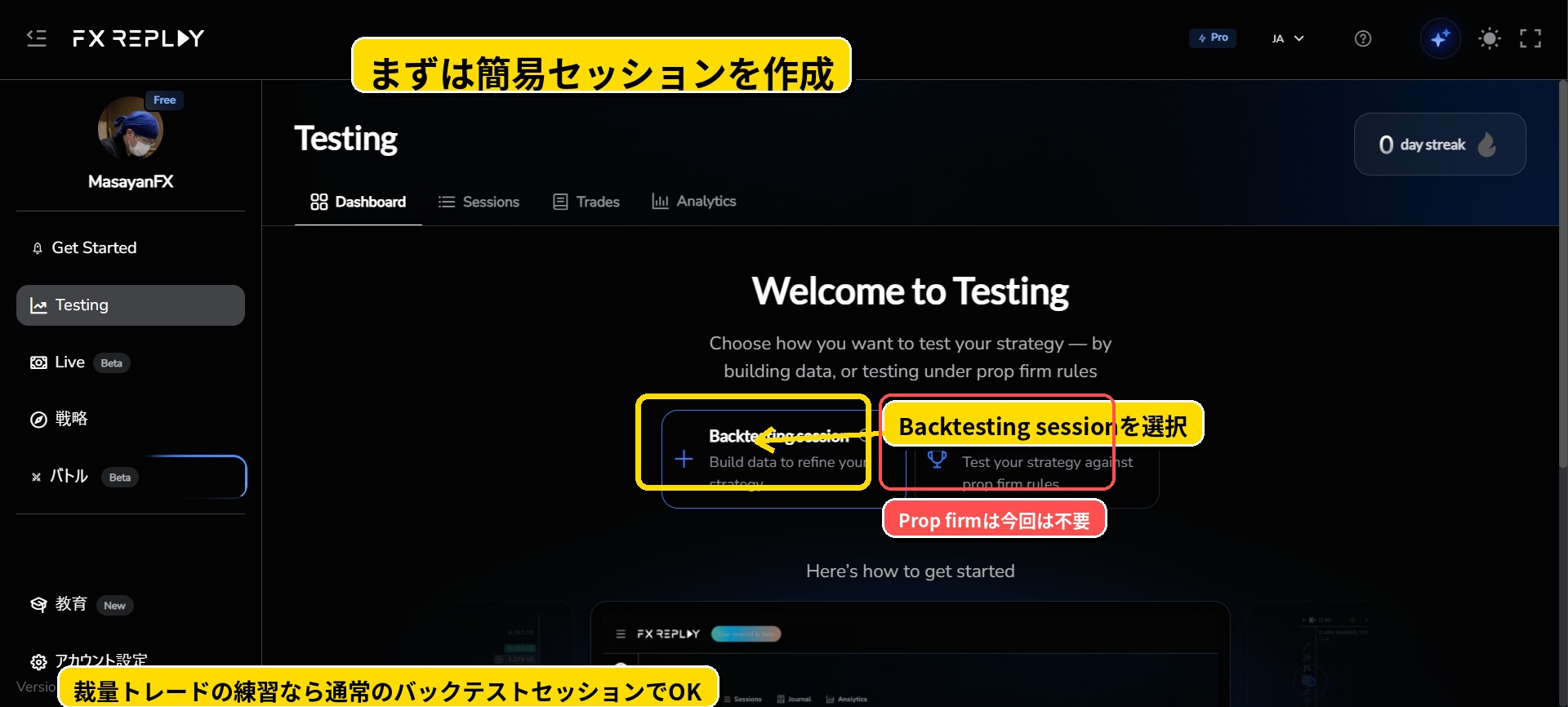
画面中央に「Backtesting session」と「Prop firm session」が表示されますが、通常のトレード練習であればBacktesting sessionを選べば大丈夫です。
その後、簡易セッション作成画面が開きます。
ここでは、セッション名、初期残高、通貨ペアなどを設定します。
今回はドル円の練習なので、セッション名は分かりやすく「USDJPY」にしました。
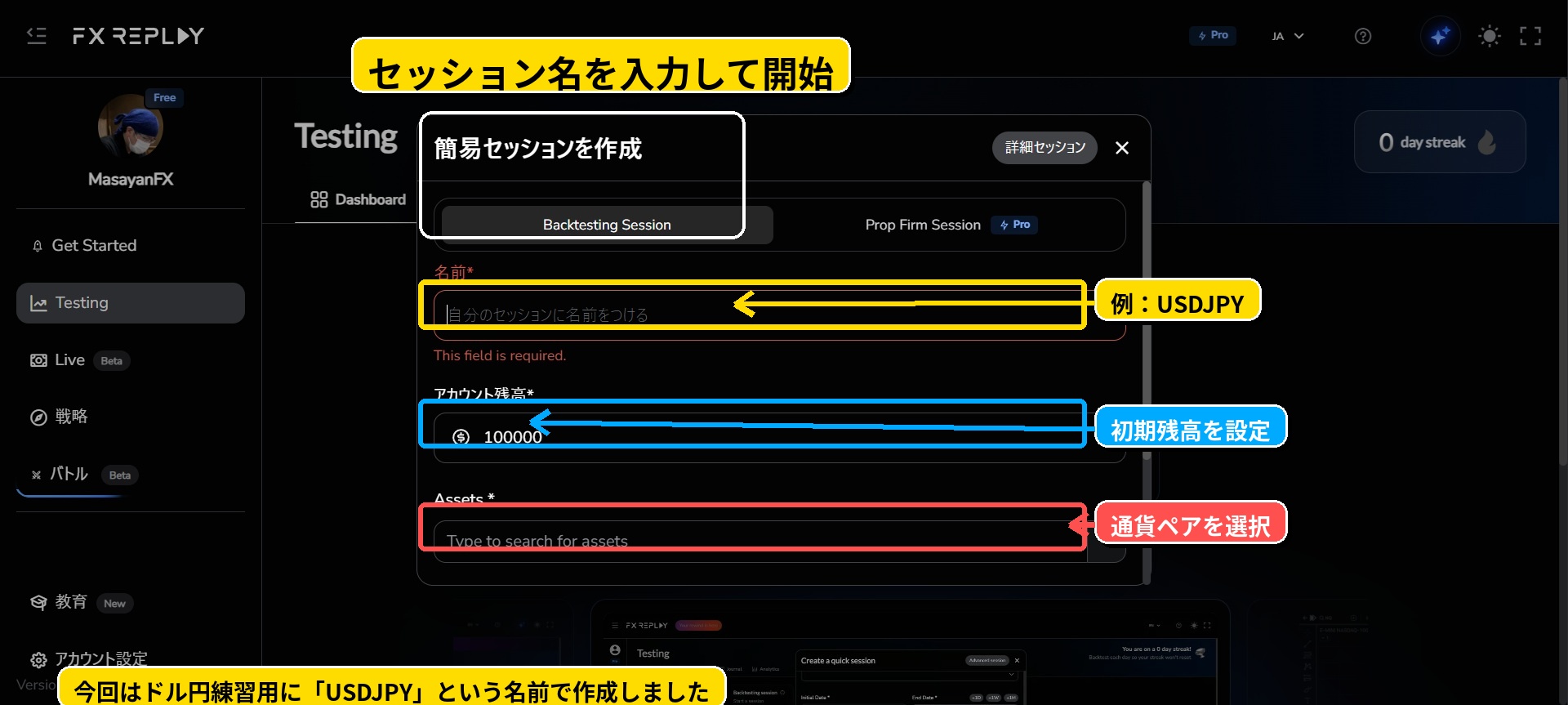
セッション名を分かりやすくしておくと、後から複数の検証データを管理するときにも便利です。
たとえば、
「USDJPY_5分足_スキャルピング」
「USDJPY_東京時間」
「USDJPY_仲値前後」
「USDJPY_欧州初動」
のように名前を付けておくと、どの検証をしたのか後から見返しやすくなります。
今回、ドル円の練習用ということでUSDJPYという名前で簡易セッションを作成してみました。
ドル円を練習するなら「Forex」からUSDJPYを選択
次に、練習する通貨ペアを選択します。
ドル円のスキャルピング練習をする場合は、銘柄カテゴリーから「Forex」を選びます。
その中からUSDJPY(米ドル/日本円)を選択します。
画面ではUSDJPYが複数表示される場合があります。
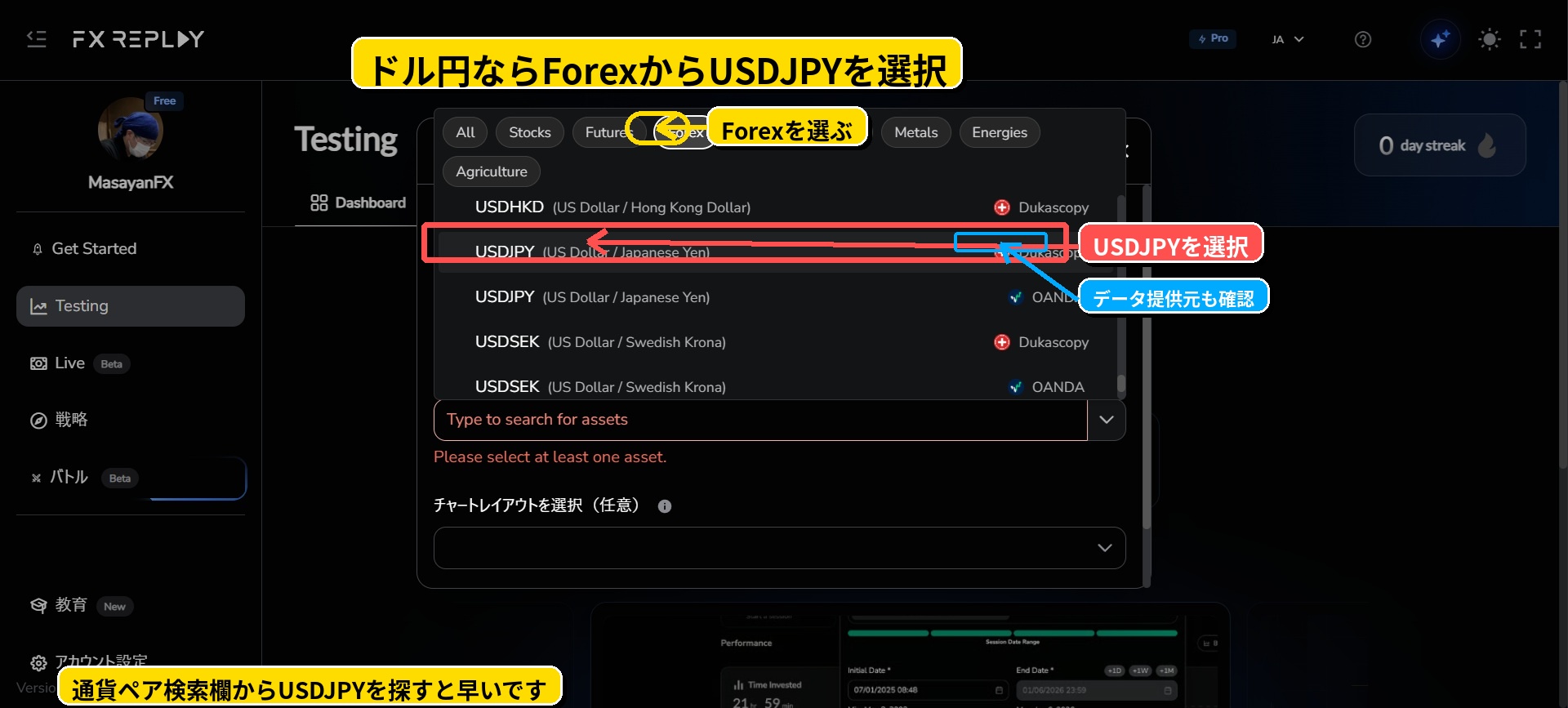
これは、データ提供元が異なるためです。画像では、DukascopyとOANDAなどのFXブローカーのUSDJPYが表示されています。
どちらを選ぶかでチャートの細かい値動きやスプレッドの条件が変わる可能性があるため、最初は深く考えすぎず、まずは使いやすい方を選んで練習してみるとよいです。
慣れてきたら、データ提供元による違いも確認してみると、より実践的な検証ができます。
バックテストする期間を選択する
通貨ペアを選んだら、次にバックテストする期間を設定します。

今回は、トランプ関税ショック相場を再現するイメージで、2025年4月1日から一週間の期間を設定しました。
開始日を2025年4月1日にして、終了日はその一週間後に設定します。
画面上には+1D、+1W、+1Mのボタンもあるので、1週間分を検証したい場合は、+1Wを使うと分かりやすいです。
スキャルピングの練習では、長期間を一気に検証するよりも、まずは1週間程度に区切って練習するのがおすすめです。
理由は、1週間だけでも東京時間、欧州時間、ニューヨーク時間、重要指標前後など、さまざまな値動きを確認できるからです。
特にドル円の場合、短期売買では時間帯によって動き方がかなり変わります。
そのため、まずは一週間分の値動きを再現して、どの時間帯が自分に合っているか確認してみるとよいです。
設定が終わったら、最後に「セッションを作成」をクリックします。
チャートが表示されたら、まず時間足を設定する
セッションを作成すると、FX Replayのチャート画面が表示されます。
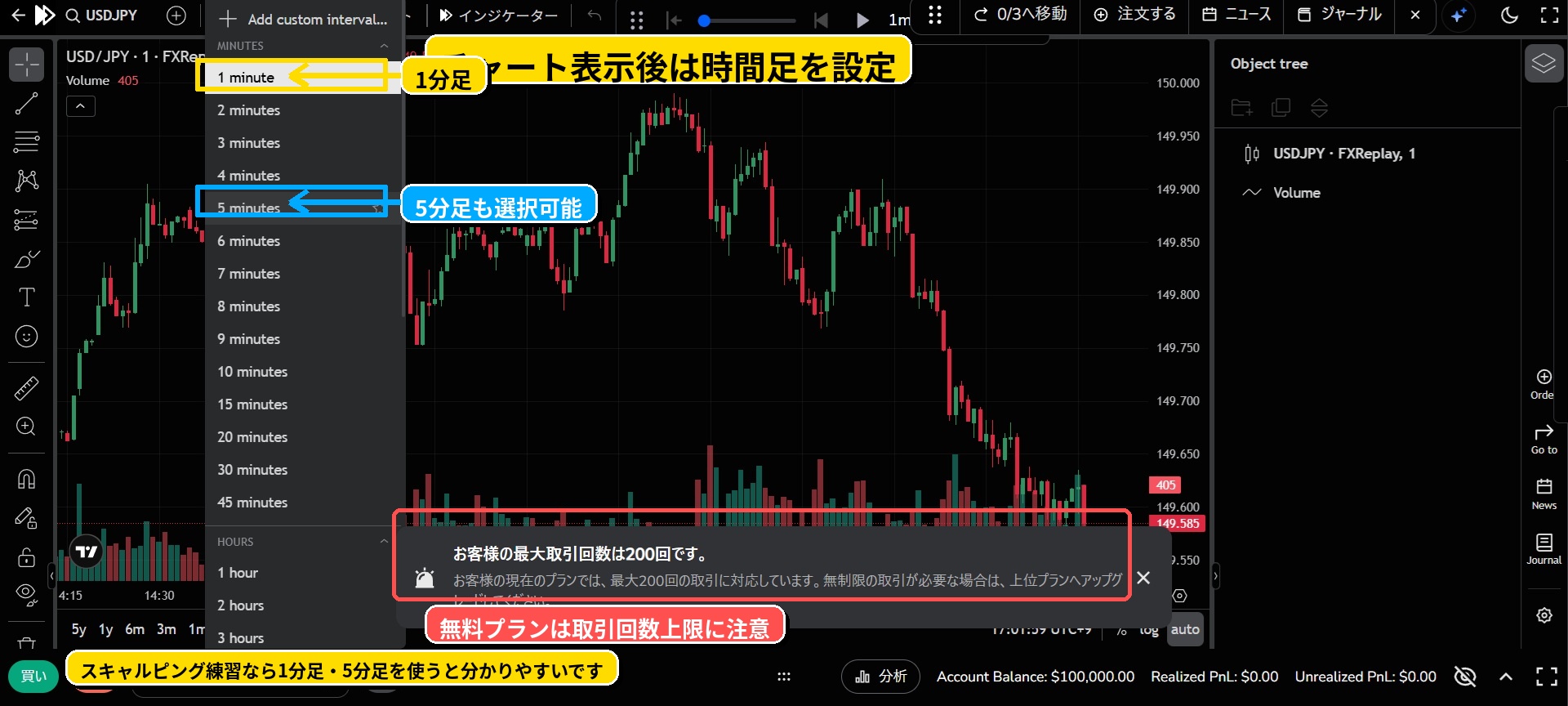
まずは、左上の時間足を確認しましょう。
ドル円のスキャルピング練習であれば、1分足や5分足が使いやすいです。
1分足は細かい値動きの練習に向いています。
一方で、5分足は値動きが少し整理されるので、初心者の方でも流れを見やすいと思います。
今回は、ドル円の短期売買を想定して、5分足を中心に練習していきます。
FX Replayでもインジケーターを設定できる
FX Replayでは、チャート上にインジケーターを設定することもできます。
さらに、スクリプトの編集画面を開くと、TradingViewのPine Scriptに似たような形で、独自のインジケーターコードを編集できます。
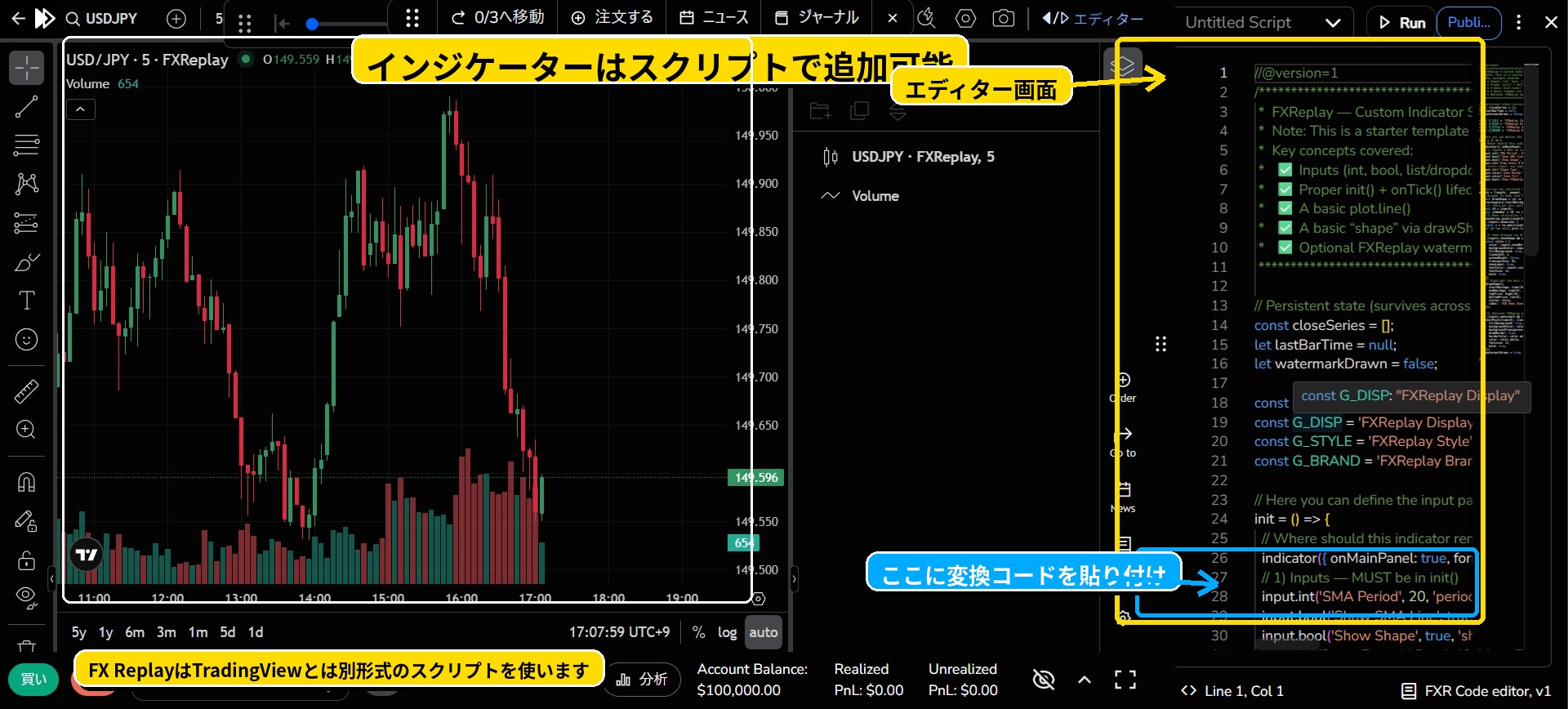
ただし、ここで注意したいのは、FX ReplayはTradingViewのPine Scriptをそのまま貼り付けても動くわけではないという点です。
TradingViewのインジケーターは、Pine Scriptというプログラミング言語で書かれています。
一方で、FX Replay側では別の形式のスクリプトを書く必要があります。
そこで今回は、TradingView用のインジケーターを参考にして、ChatGPTにFX Replay用のコードへ変換してもらう流れを紹介します。
今回使うのは「MA-90-300」という無料インジケーター
今回使用するのは、私が開発した無料インジケーターのMA-90-300です。
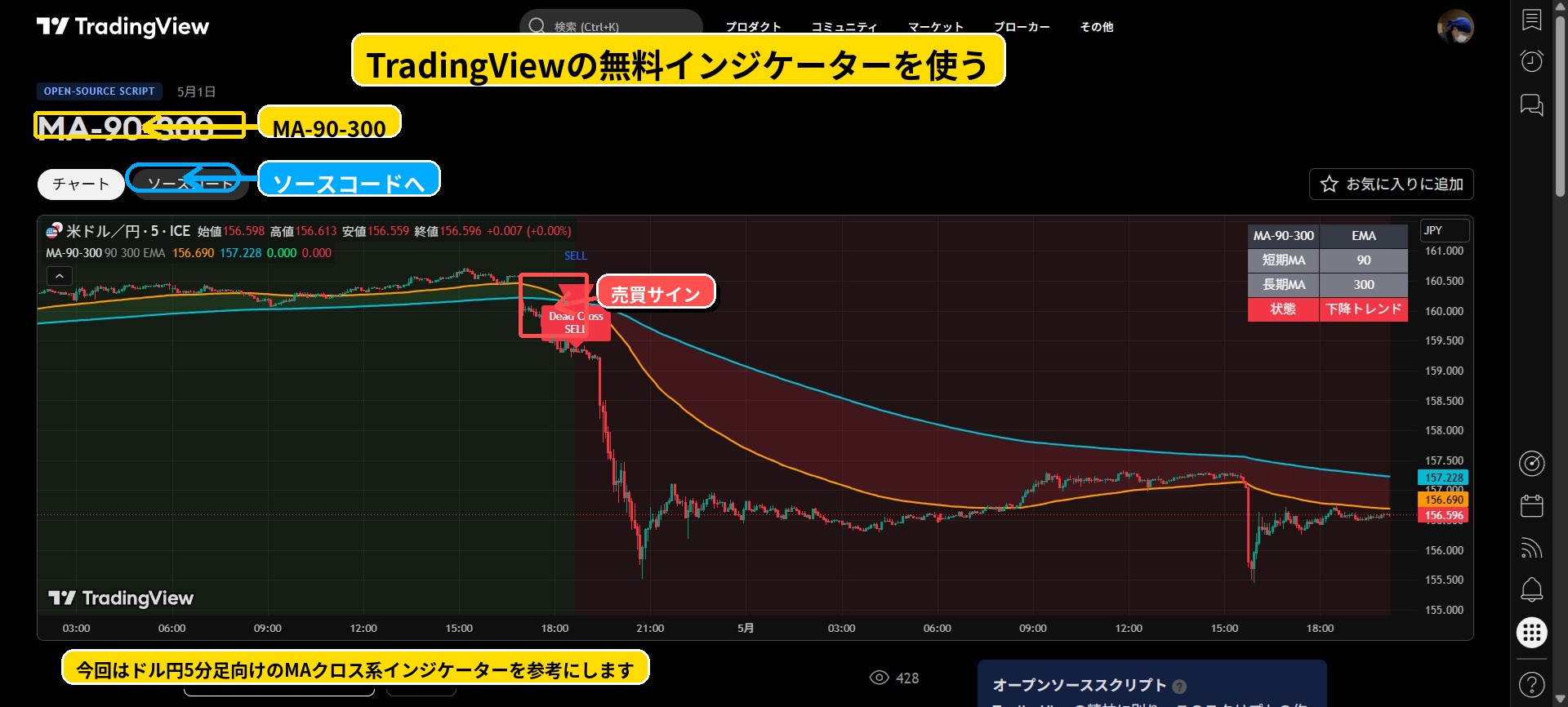
リンクはこちらです。

このインジケーターは、ドル円5分足を想定したMAクロス系のインジケーターです。
短期MAを90、長期MAを300に設定し、ゴールデンクロスやデッドクロスを確認しながら、トレンド方向を見やすくするためのものです。
チャート上では、MAラインや売買サイン、トレンド状態などを確認できます。
もちろん、インジケーターのサインだけで勝てるというものではありません。
ただ、過去チャートを再生しながら、サインが出た後にどのような値動きになったのかを確認するには便利です。
TradingViewのソースコードをコピーする
TradingViewのインジケーターページを開いたら、まずソースコードを表示します。
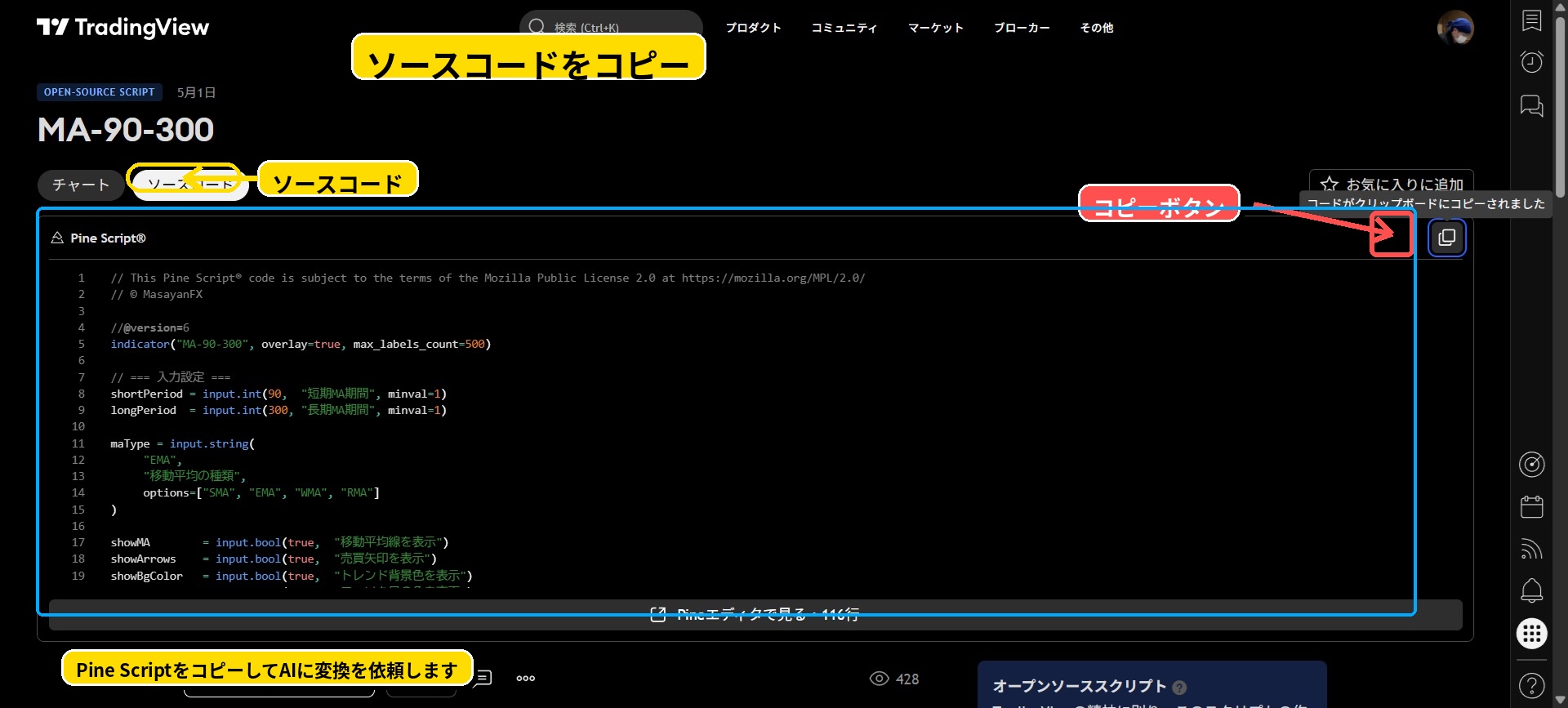
ソースコード画面を開くと、Pine Scriptで書かれたコードが表示されます。
右上にコピー用のボタンがあるので、そこからコードをコピーします。
このコードをそのままFX Replayに貼り付けても動かないため、次にChatGPTを使って変換します。
ChatGPTにFX Replay用へ変換してもらう
コピーしたPine ScriptをChatGPTに貼り付けて、FX Replay用のスクリプトに変換してもらいます。
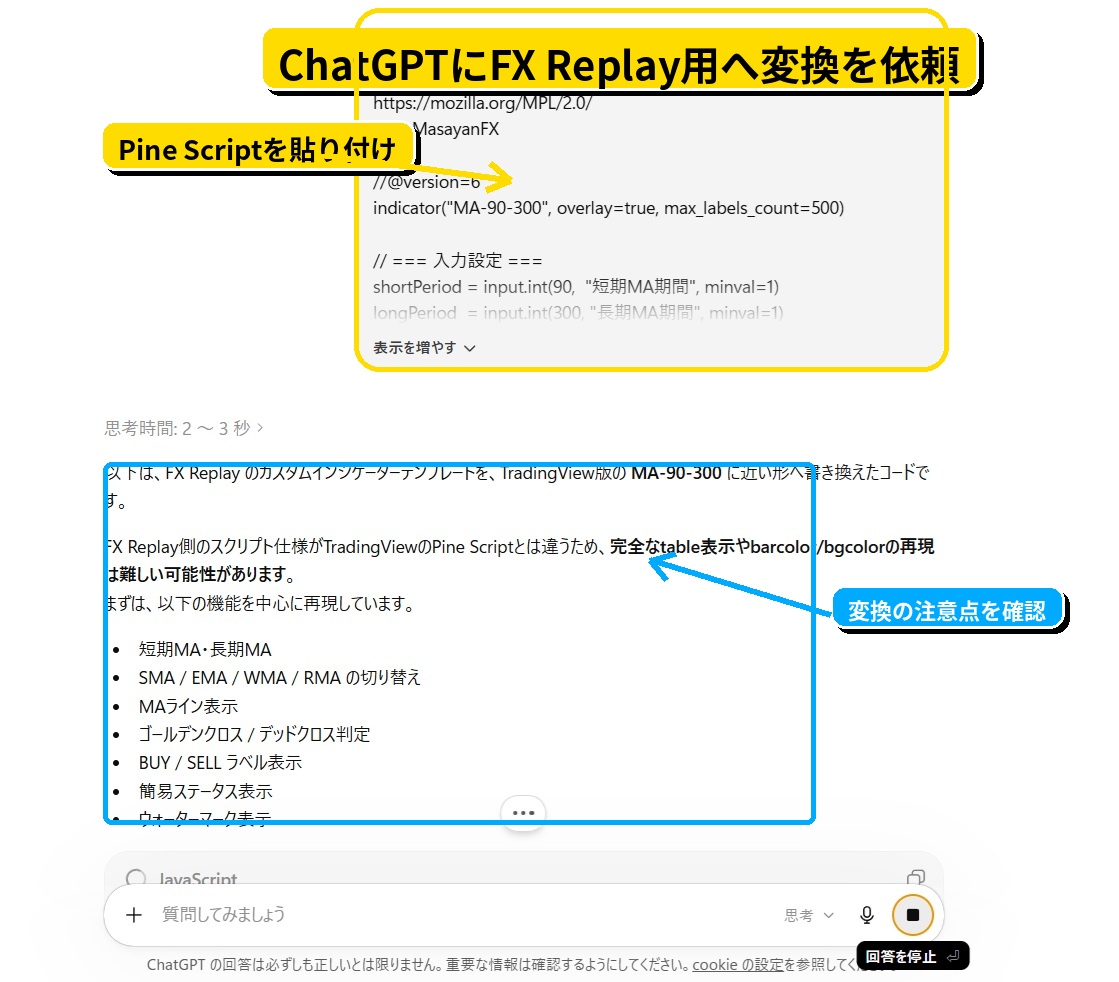
このときは、単に「変換して」と依頼するよりも、
「FX Replayのカスタムインジケーター用に書き換えてください」
「TradingViewのPine Scriptを参考にしてください」
「完全再現が難しい部分は、近い形で再現してください」
という形で伝えると分かりやすいです。
FX ReplayとTradingViewではスクリプトの仕様が違うため、table表示やbarcolor、背景色など、一部の機能は完全に再現できない可能性があります。
ただし、今回のようなMAクロス系であれば、
短期MA
長期MA
ゴールデンクロス
デッドクロス
BUY / SELLラベル
簡易的なステータス表示
といった基本的な部分は、比較的再現しやすいです。
ChatGPTが変換したコードを出力してくれるので、それをコピーしてFX Replayのスクリプト編集画面に貼り付けます。
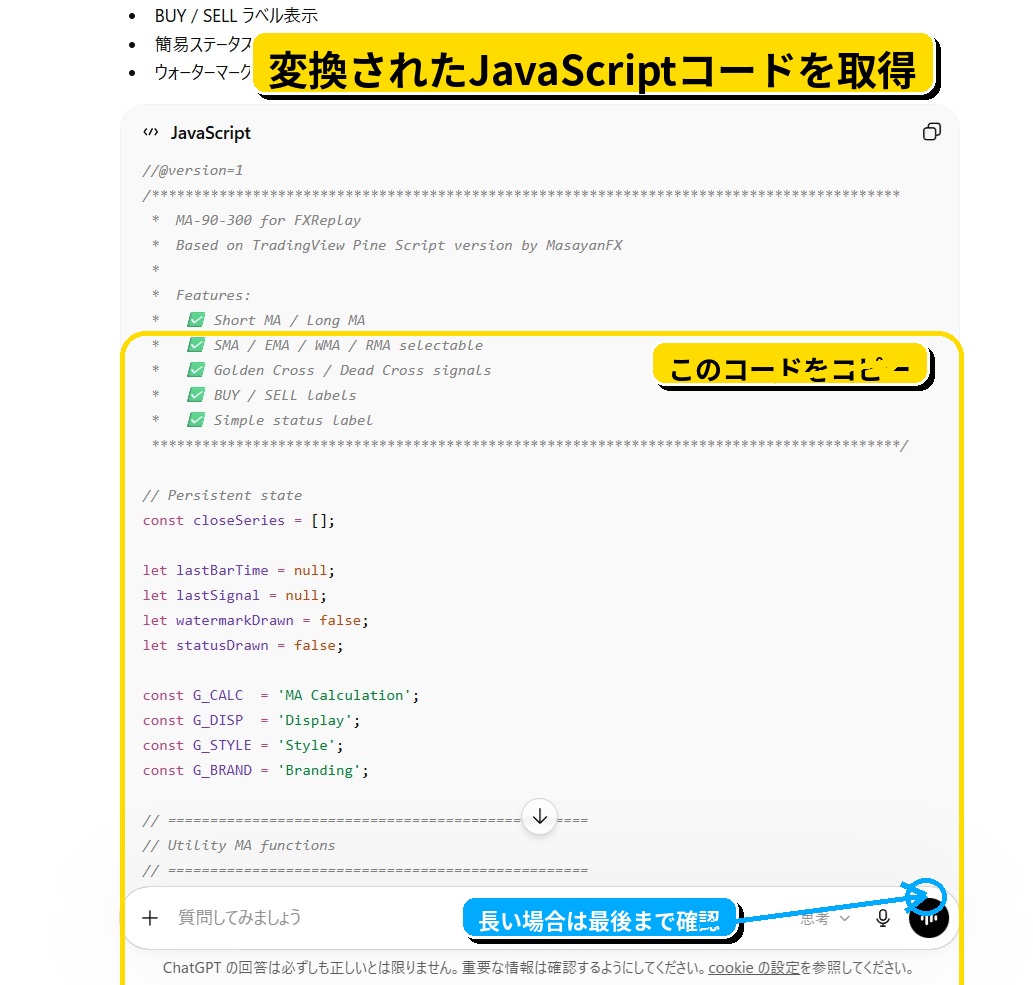
このようにすれば、TradingViewで使っていたインジケーターを、FX Replayの検証環境でも近い形で使えるようになります。
変換したコードをFX Replayに貼り付けて保存する
ChatGPTに変換してもらったコードができたら、FX Replayのスクリプト編集画面に貼り付けます。
貼り付けたら、インジケーター名を付けて保存します。
今回は分かりやすく、MA-90-300という名前で保存しました。
インジケーター名は、後から探しやすい名前にしておくのがおすすめです。
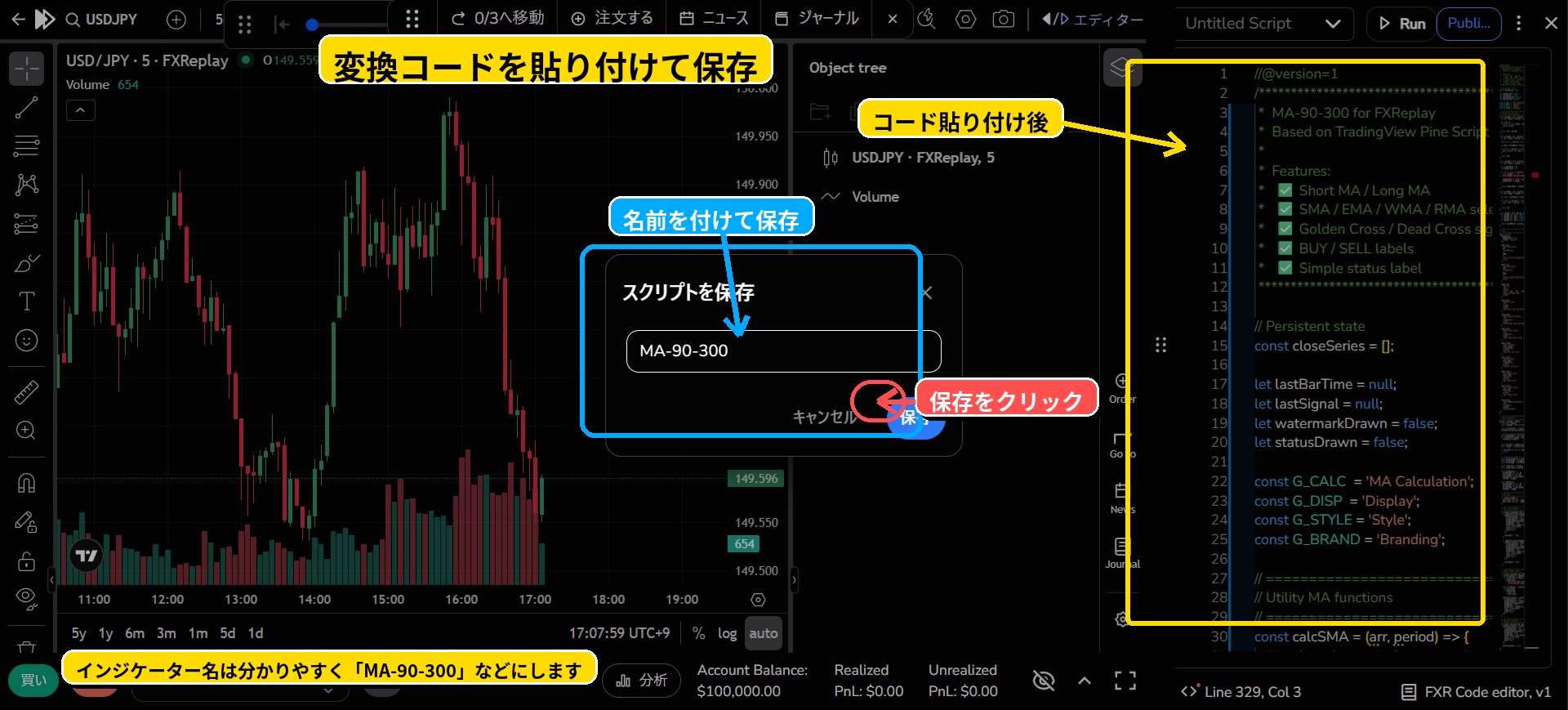
たとえば、ドル円5分足用であれば、
「MA-90-300」
「USDJPY_MA90300」
「ドル円5分_MAクロス」
のような名前にしておくと、あとで一覧から見つけやすくなります。
エラーが出たら、画面をChatGPTに見せて修正する
FX Replay用のスクリプトは、TradingViewのPine Scriptとは仕様が違います。
そのため、ChatGPTに変換してもらったコードを貼り付けても、最初から一発で動くとは限りません。
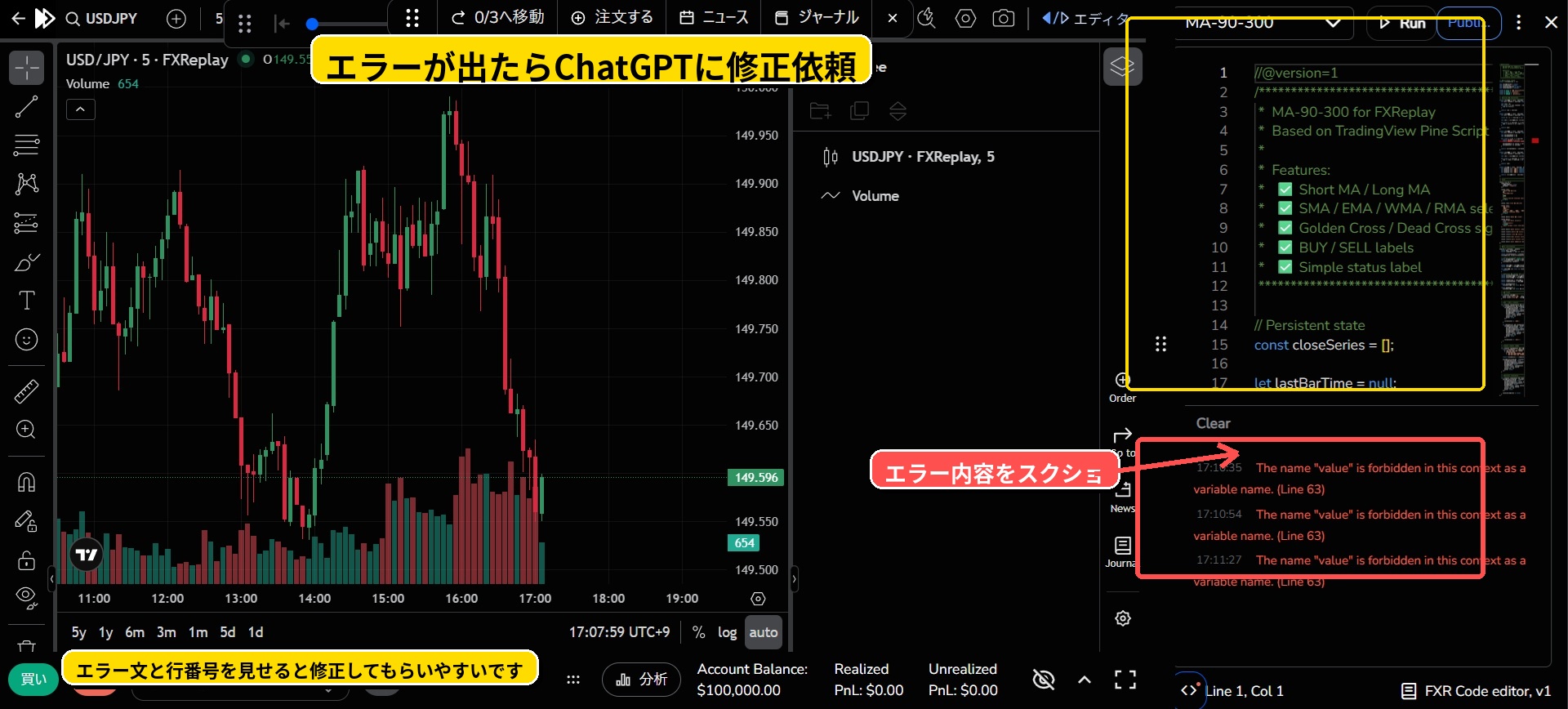
画像のように、エラーが表示されることがあります。
この場合は、焦らずにエラー画面のスクリーンショットをChatGPTに投げて、修正を依頼しましょう。
特に、エラー文や行番号が見えるようにスクリーンショットを撮ると、原因を特定しやすくなります。
わざわざ文章で、
「FX Replayのカスタムインジケーターでこのエラーが出ました。修正してください」
「Line 63でエラーが出ています。FX Replayで動くように書き換えてください」
という形で書かなくても、AIが画像を読み取って修正してくれます。
エラーが消えたら、いよいよチャートにインジケーターを追加します。
保存したインジケーターを選択する
次に、インジケーター画面を開きます。
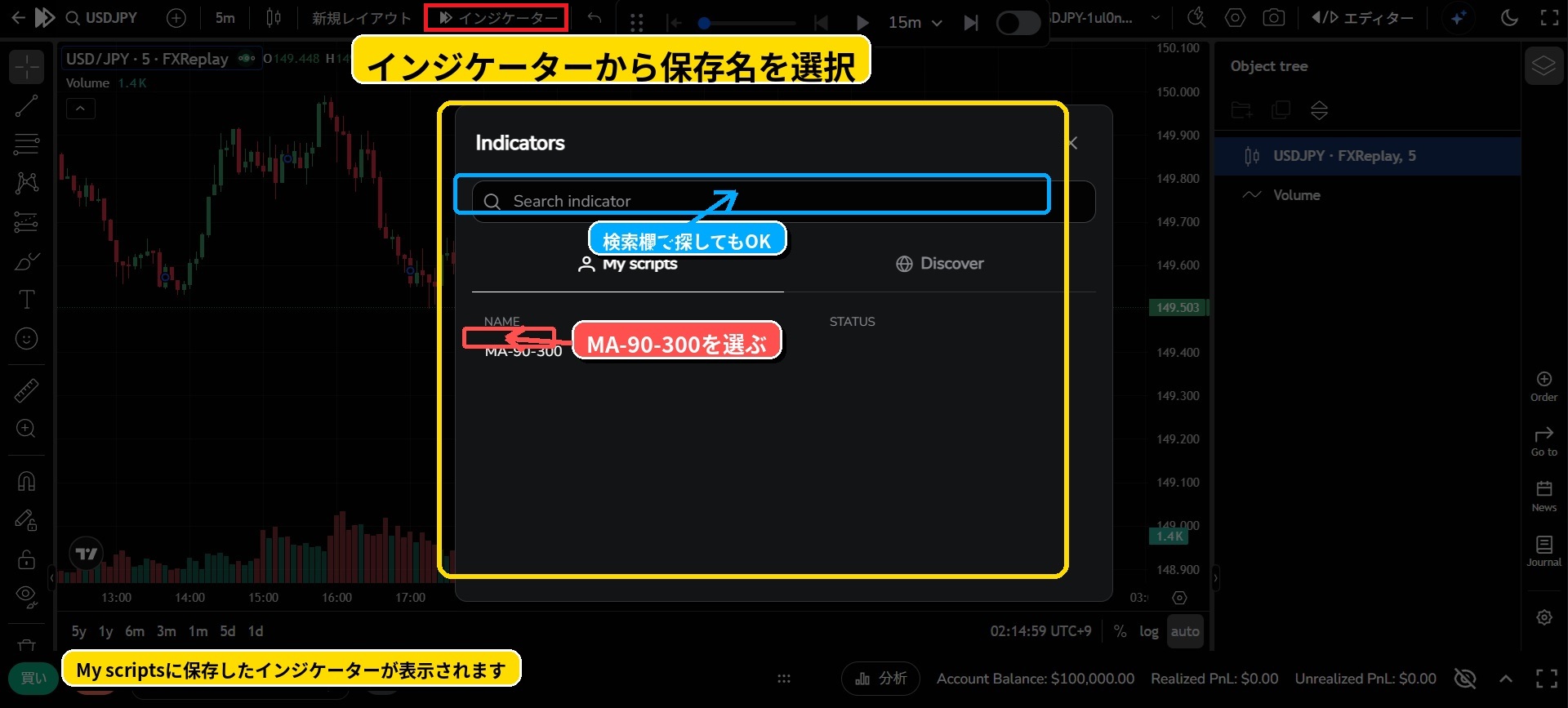
「My scripts」の中に、先ほど保存したインジケーター名が表示されます。
今回はMA-90-300という名前で保存したので、一覧からMA-90-300を選択します。
見つからない場合は、検索欄にインジケーター名を入力して探すと早いです。
これで、TradingViewで使っていたインジケーターを、FX Replayのチャート上でも近い形で使えるようになります。
ただし、TradingViewとFX Replayでは完全に同じ動作になるとは限りません。
あくまで、過去検証やトレード練習をしやすくするための補助ツールとして使うのがよいです。
インジケーターをセットして、チャートを再生する
インジケーターをチャートにセットできたら、いよいよFX Replayで過去チャートを再生していきます。

画面上部にある再生ボタンを押すと、過去のチャートがリアルタイムのように進んでいきます。
ローソク足が1本ずつ進んでいくので、実際にその場でトレード判断をしているような感覚で練習できます。
今回セットしたMA-90-300では、条件に応じてBUYサインやSELLサインが表示されます。
ただし、インジケーターのサインが出たからといって、必ずエントリーする必要はありません。
大事なのは、サインが出た後に価格がどう動くのかを、自分の目で確認することです。
「このBUYサインはうまく伸びた」
「このSELLサインはダマシだった」
「トレンドが出ているときは機能しやすい」
「レンジではサインが荒れやすい」
このように、過去チャートを再生しながら確認していくことで、インジケーターの得意な場面と苦手な場面が見えてきます。
スキャルピング練習なら1分足・5分足が使いやすい
ドル円のスキャルピング練習をする場合は、1分足や5分足を使うと練習しやすいです。
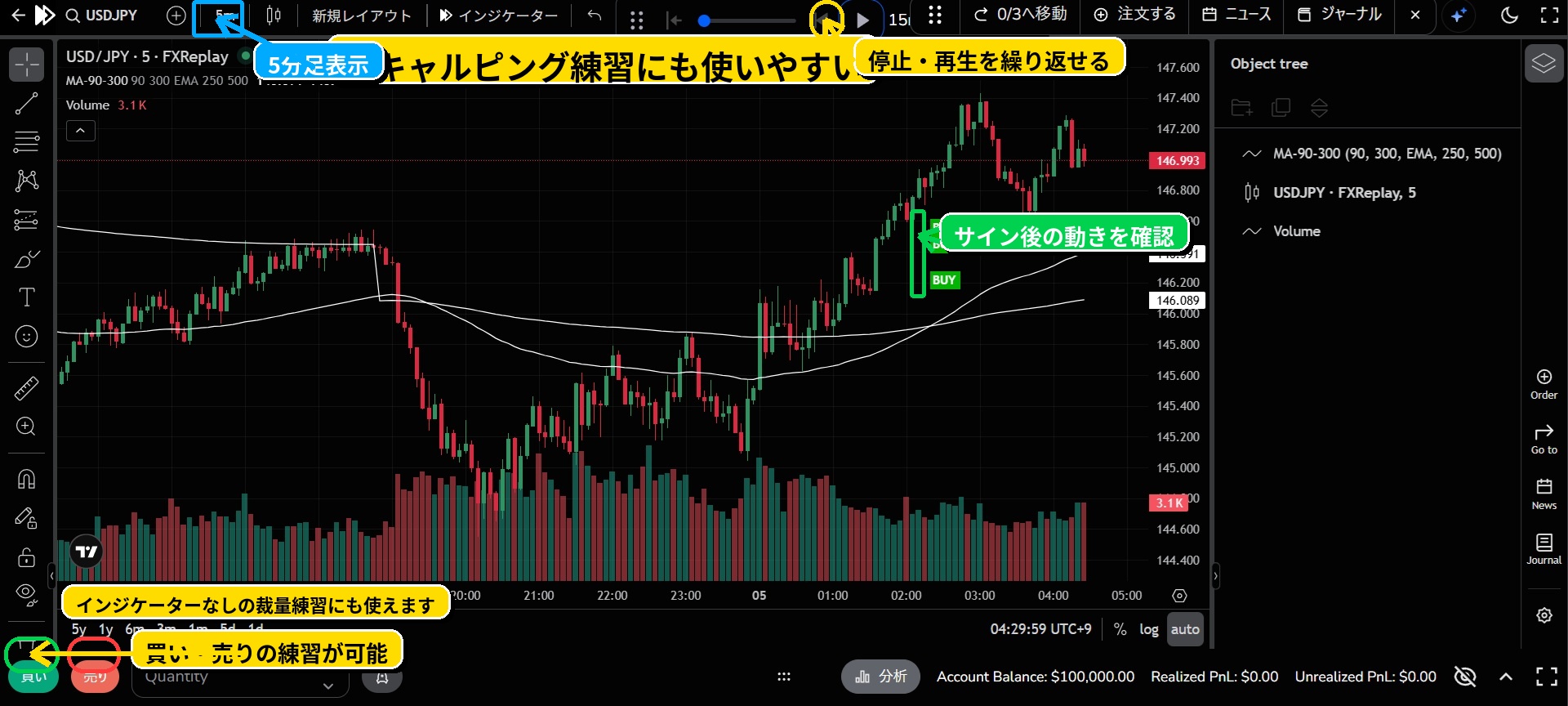
1分足は、細かい値動きを見ながらエントリータイミングを練習できます。
ただし、値動きが細かくノイズも多いので、最初は少し難しく感じるかもしれません。
一方で、5分足は値動きが少し整理されるので、初心者の方でも相場の流れを見やすいです。
まずは5分足で大きな流れを確認し、慣れてきたら1分足で細かいエントリー練習をする流れもおすすめです。
インジケーターを使わない裁量トレーダーにも便利
FX Replayは、インジケーターを使う人だけのツールではありません。
インジケーターを使わない裁量トレーダーでも、十分に活用できます。
たとえば、
「高値・安値の切り上げ、切り下げを見る」
「押し目買い、戻り売りの練習をする」
「エントリータイミングや利確・損切りの練習をする」
といった使い方ができます。
特にスキャルピングは、リアルタイム相場だけで練習しようとすると、チャンスを待つ時間が長くなりがちです。
しかし、FX Replayなら過去相場を再生できるので、短時間で多くの場面を練習できます。
つまり、FX Replayはインジケーター検証にも使えますし、完全な裁量トレードの練習にも使えるツールです。
左下のボタンから売買を練習する
FX Replayでは、画面左下にある「買い」「売り」ボタンからエントリーできます。
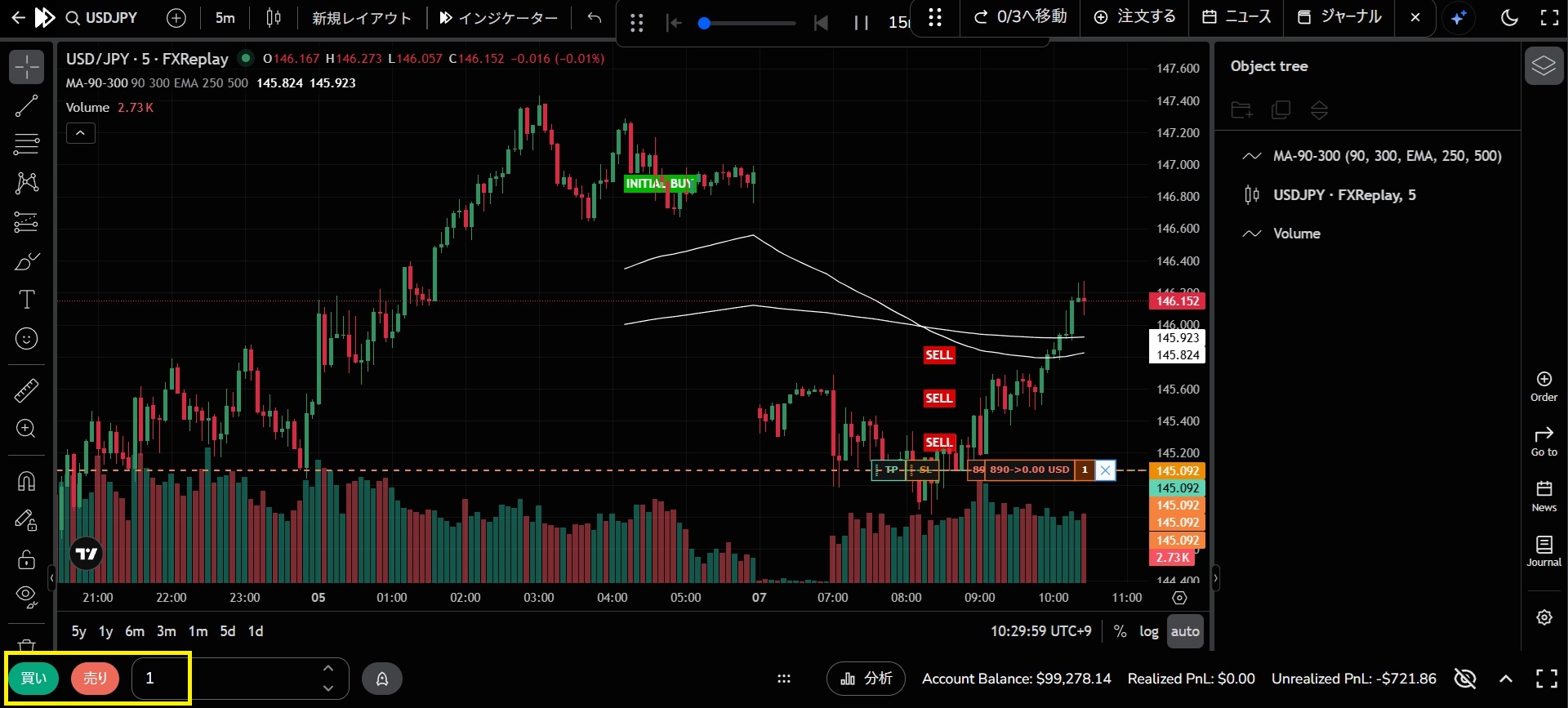
実際のトレードと同じように、ロット数を入力して、買いまたは売りを選択します。
今回は練習なので、まずは小さめのロットで試してみると分かりやすいです。
エントリーすると、チャート上にポジションや損益が表示されます。
そのため、過去チャートを再生しながら、
「ここで入ったらどうなったか」
「損切りは早すぎたか」
「利確を伸ばせたか」
「インジケーターのサイン後に入るべきだったか」
といったことを確認できます。
リアルマネーを使わずに、実際のトレードに近い形で練習できるのがFX Replayの大きなメリットです。
シミュレーションが終わったら成績を確認する
設定した期間のチャート再生が終わると、シミュレーション終了画面が表示されます。
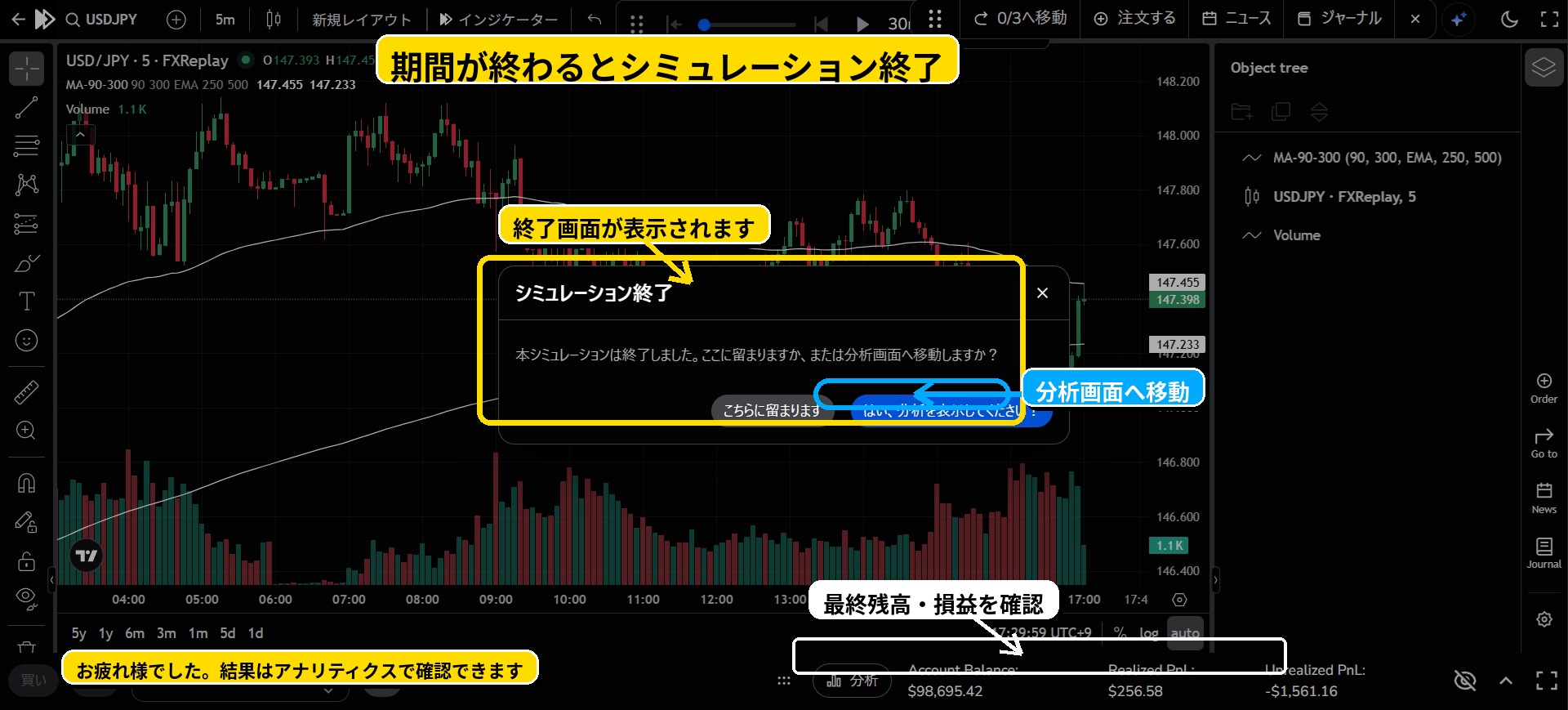
ここで、そのままチャートに残ることもできますし、分析画面に移動することもできます。
練習をしたら、必ず結果を確認しましょう。
トレードは、ただ何となく売買するだけでは上達しにくいです。
エントリー後にどうなったのか、勝った理由・負けた理由を振り返ることで、次の練習に活かしやすくなります。
成績はAnalyticsで確認できる
トレード結果は、Analytics画面で確認できます。

Analyticsでは、期待値、プロフィットファクター、勝ち取引、負け取引などを確認できます。
たとえば、勝率だけを見ていると良さそうに見えても、1回の負けが大きすぎるとトータルでは安定しません。
逆に、勝率が低くても、利益を伸ばせていれば成績が安定する場合もあります。
そのため、練習後は、
「勝ちトレードはどんな場面だったか」
「負けトレードはどこで失敗したか」
「損切りが遅れていないか」
「利確が早すぎないか」
「同じミスを繰り返していないか」
を確認するとよいです。
FX Replayは、ただチャートを再生するだけでなく、こうした成績の振り返りまでできるので、トレード練習にかなり使いやすいツールだと思います。
無料版で物足りない場合はアップグレードを検討
まずは無料版で十分試せますが、使っているうちに制限が気になることもあります。
たとえば、取引回数やセッション数、保存期間などに物足りなさを感じる場合は、有料プランへのアップグレードを検討してもよいでしょう。
ただし、最初からいきなり課金する必要はありません。
まずは無料版や無料トライアルで使い勝手を確認し、「これは自分の練習に使える」と感じてからアップグレードする流れがおすすめです。
無料アカウント登録は、下記リンクよりどうぞ。