Forex Testerは、過去の為替チャートを再生しながらトレード練習や検証ができるバックテストツールです。
実際の相場に近い感覚でローソク足を進めながら、エントリーや決済のタイミングを確認できるため、裁量トレードの練習や手法の検証に向いています。
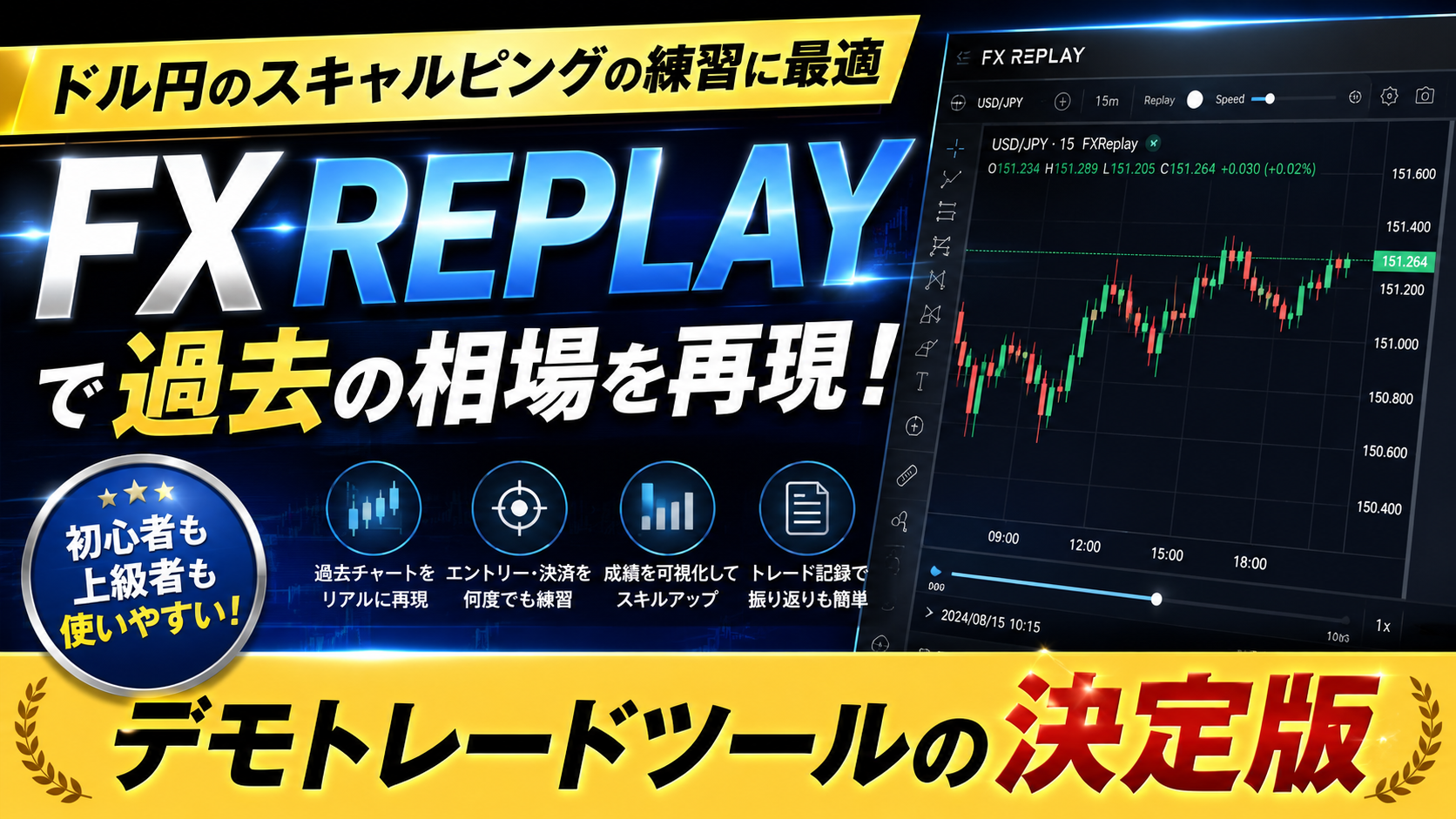
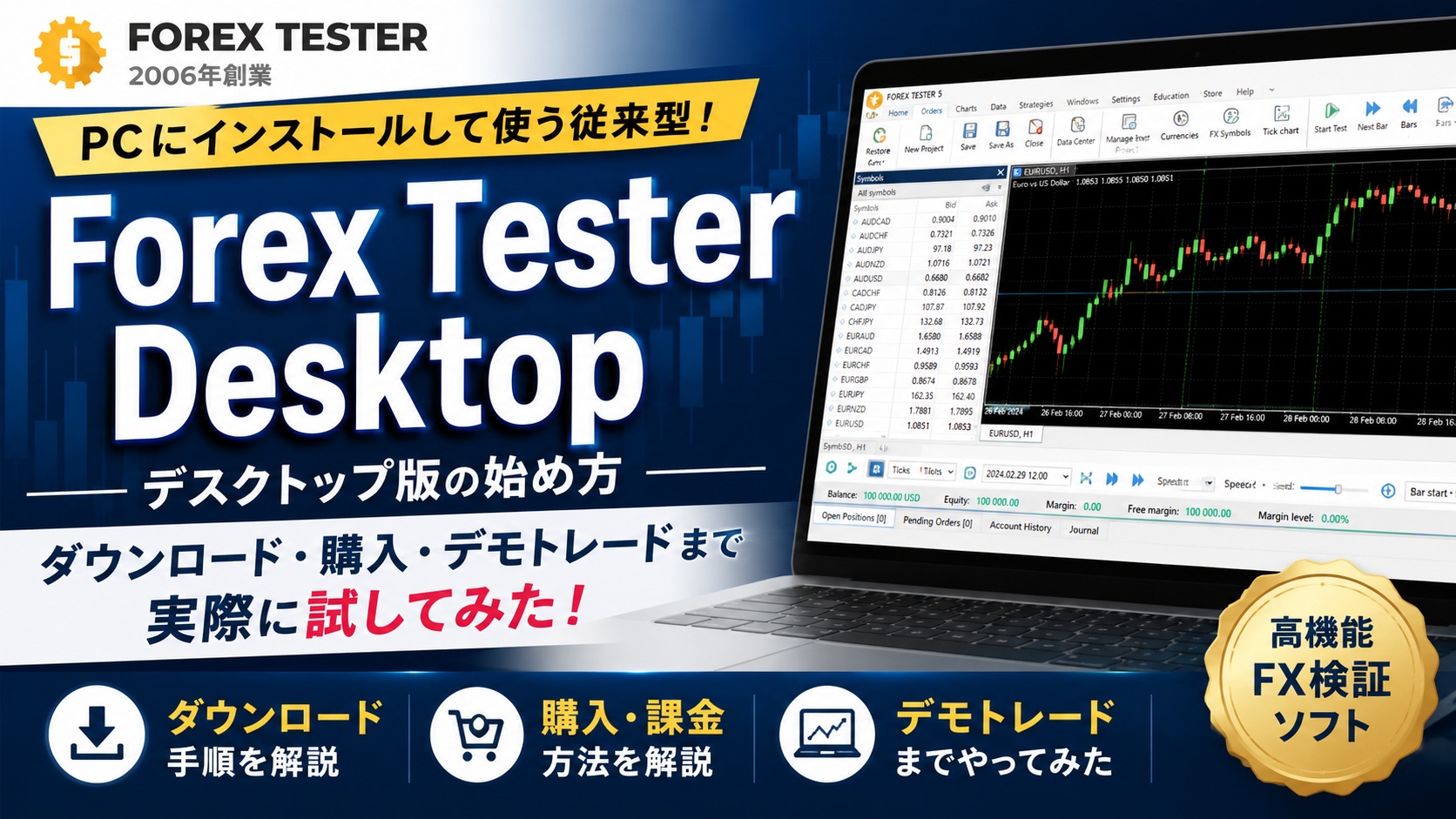
現在は、PCにインストールして使う従来型の「Forex Tester Desktop」と、ブラウザで使える「Forex Tester Online」があります。
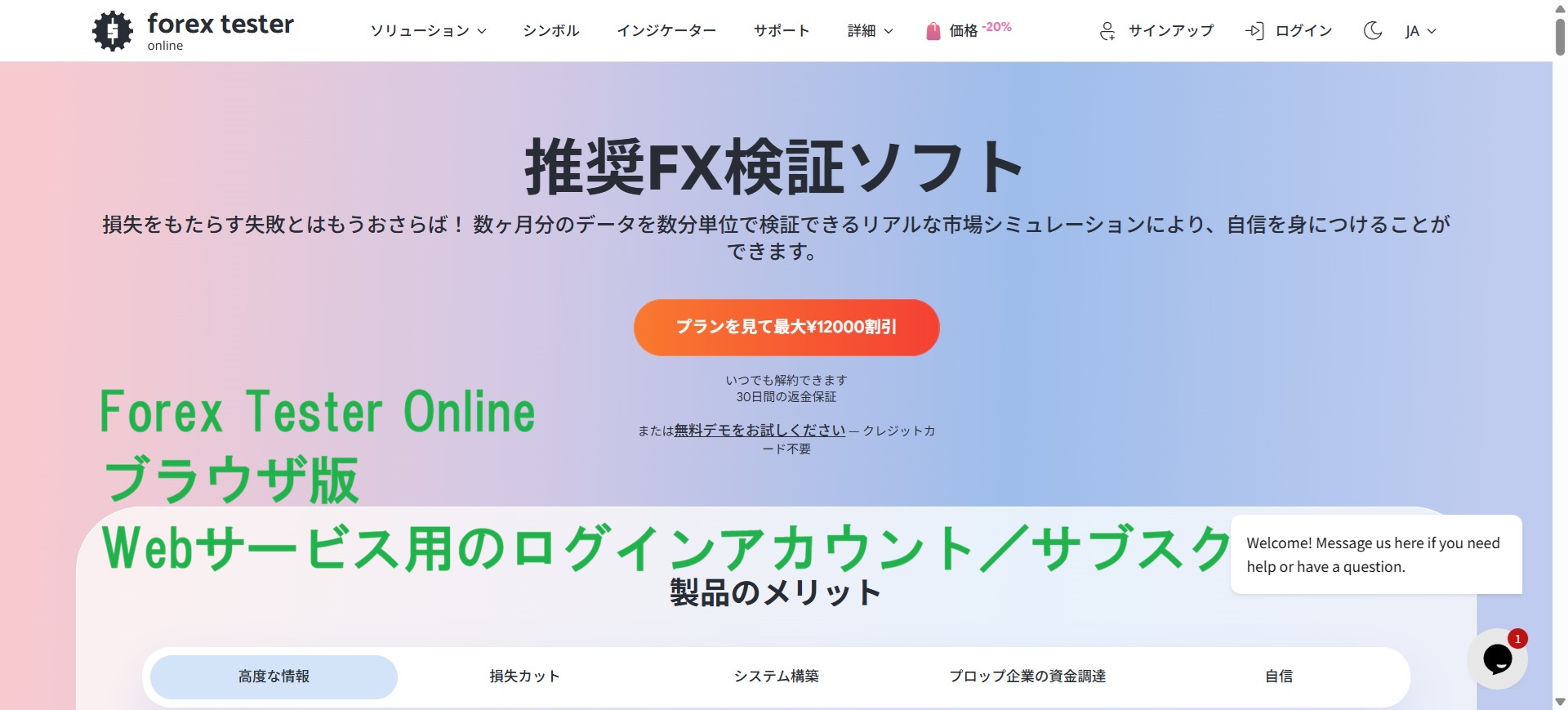
🔹 Forex Tester Online
ブラウザで使える過去検証ツールです。
https://www.forextester.com/idevaffiliate/idevaffiliate.php?id=38781_20_3_36
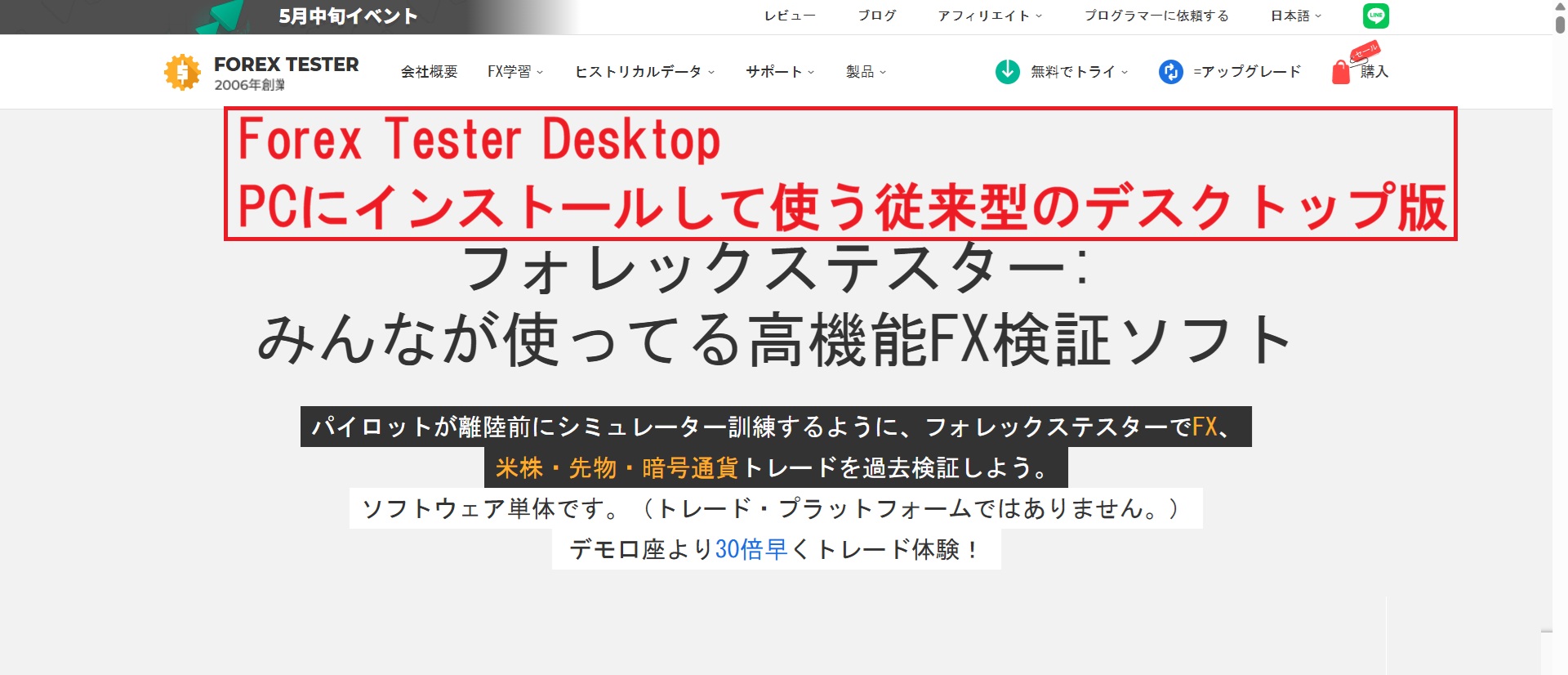
🔹 Forex Tester Desktop
PCにインストールして使う従来型の過去検証ソフトです。
https://www.forextester.com/idevaffiliate/idevaffiliate.php?id=38781_5_3_11
今回は、Windows版のForex Tester Desktopを実際にダウンロードし、課金して、デモトレードを行うところまで試してみました。
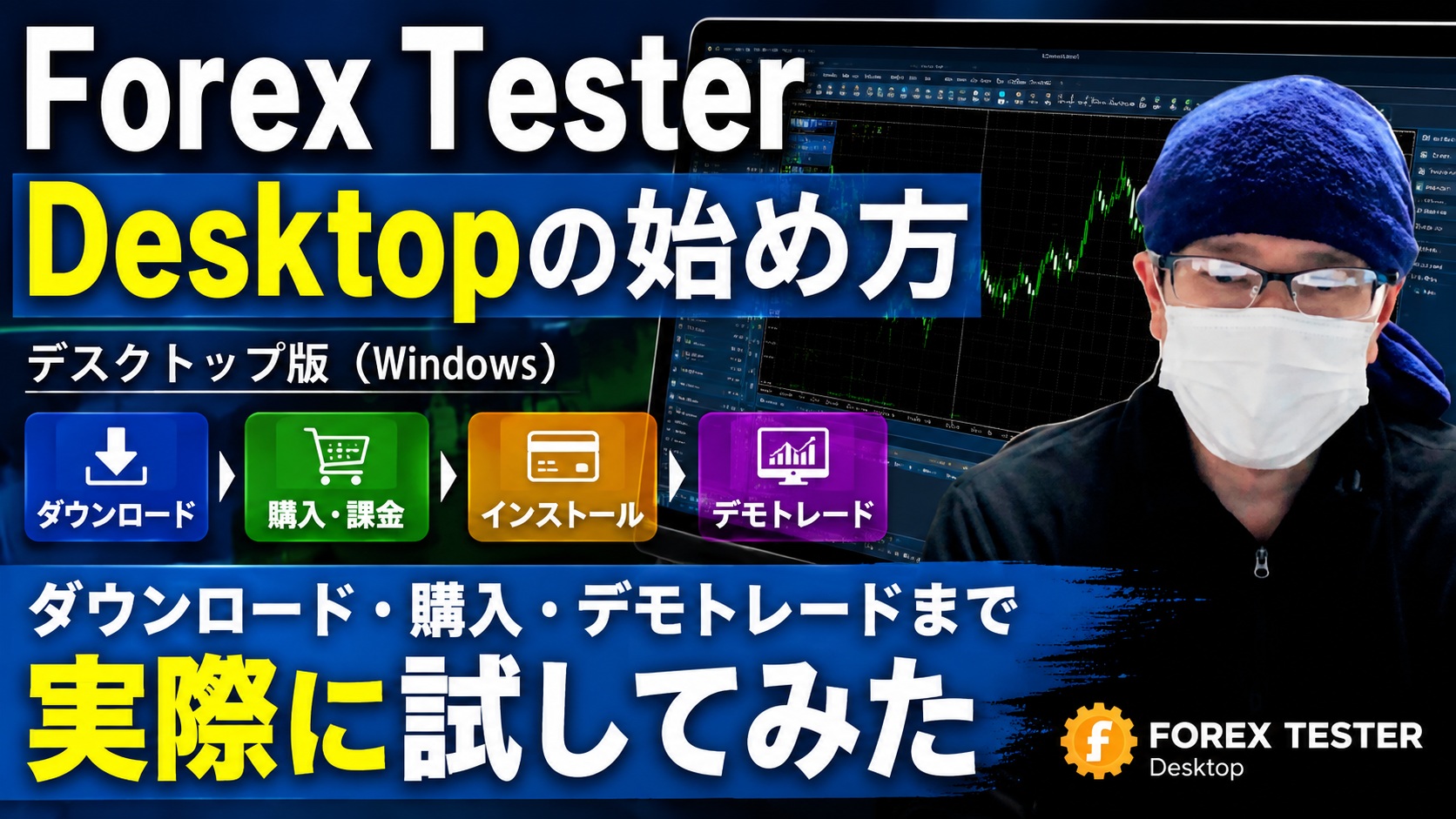
この記事では、Forex Tester Desktopの導入から、カスタムインジケーターを制作して、チャートに導入してトレード練習をするまでの流れを解説します。
Forex Tester Desktopのインストール
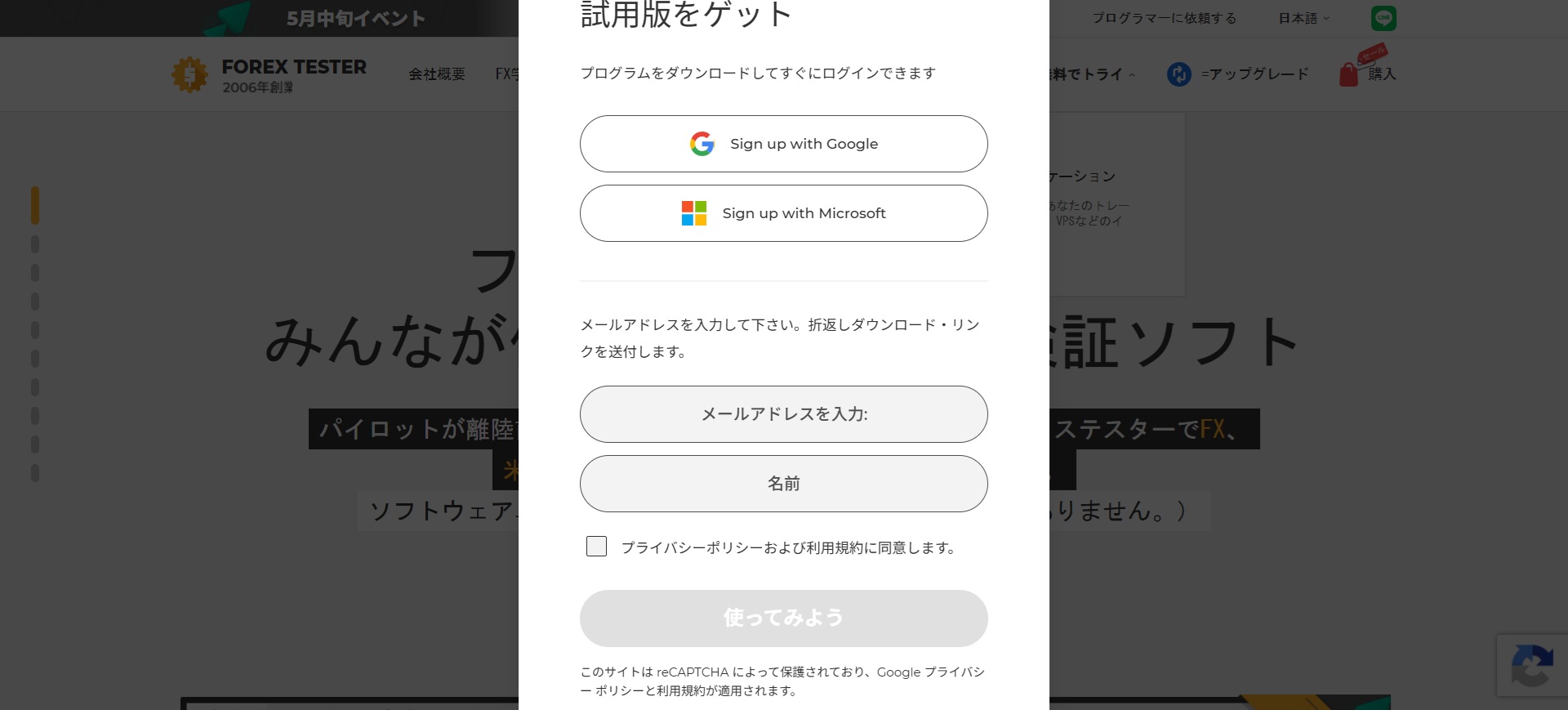
まず、公式ページからアカウントを作成して、管理ページからForex Tester Desktopをダウンロードします。
ダウンロードページでは、Googleアカウント・Microsoftアカウントで登録するか、メールアドレスを入力して試用版を取得できます。
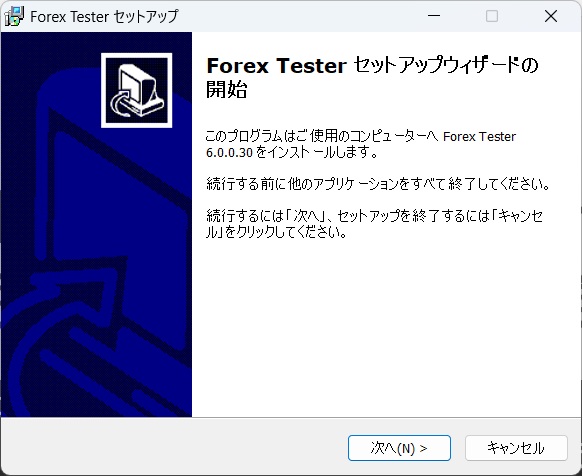
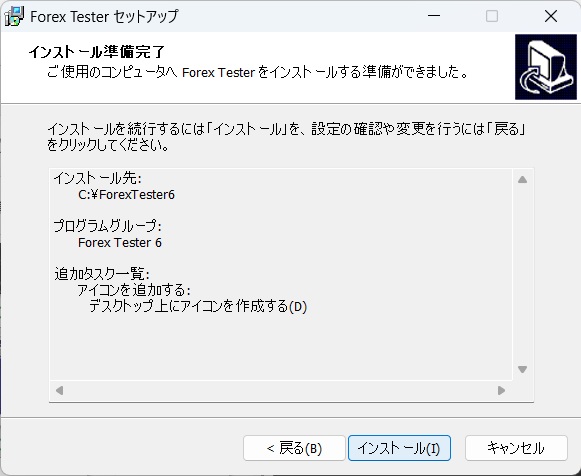
インストーラーを起動したら、セットアップ画面の指示に従って「次へ」→「インストール」と進めれば、WindowsパソコンにForex Testerをインストールできます。
インストール後にForex Tester 6を起動すると、初回案内として「Forex Tester 6へようこそ!」という画面が表示されます。
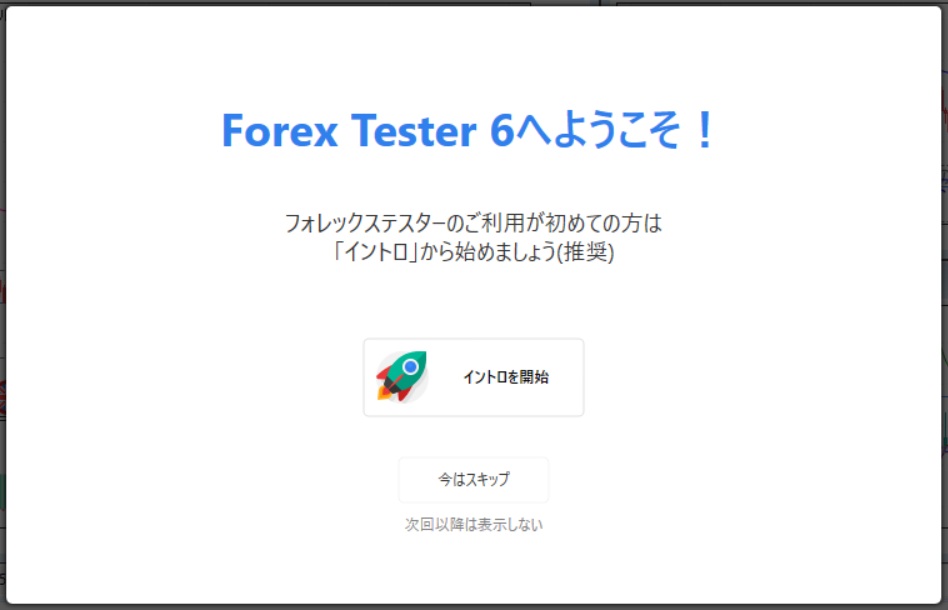
チュートリアルを確認したい場合は「イントロを開始」、すぐに使いたい場合は「今はスキップ」を選択すればOKです。
Forex Tester Desktopの画面とライセンス登録
Forex Tester Desktopの管理画面は、MT4に近いデザインになっています。
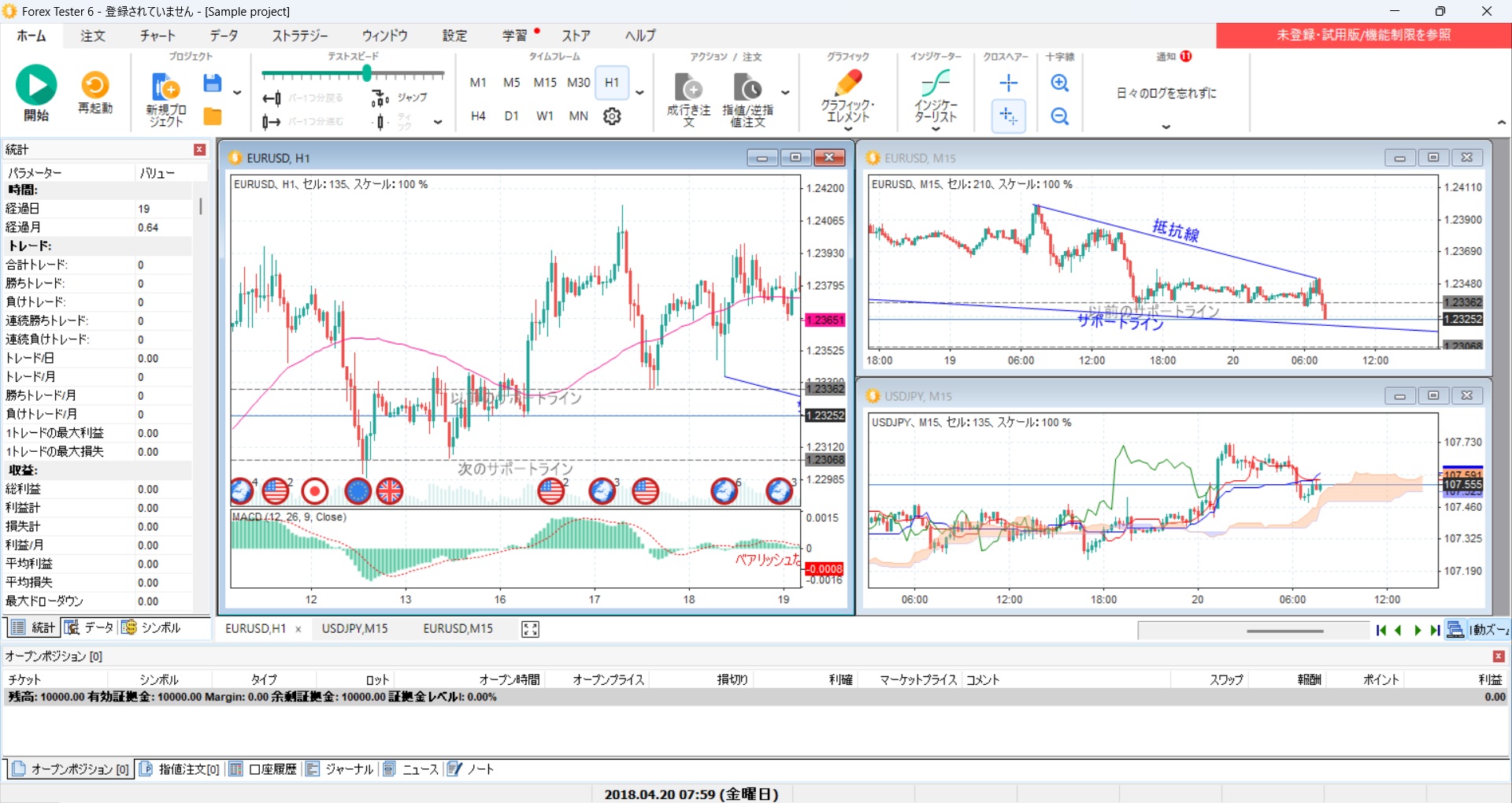
チャート画面、注文画面、統計情報、口座履歴などが表示されるため、MT4やMT5を使ったことがある方であれば、比較的イメージしやすい画面構成だと思います。
初期状態でもデモトレードを試すことはできますが、試用版のままだと利用できる機能やヒストリカルデータに制限があります。
そのため、継続してForex Testerを使う場合は、まず公式ページから自分に合ったプランを選んで購入するのが良いと思います。
私は今回、買い切り版のライセンスを購入しました。
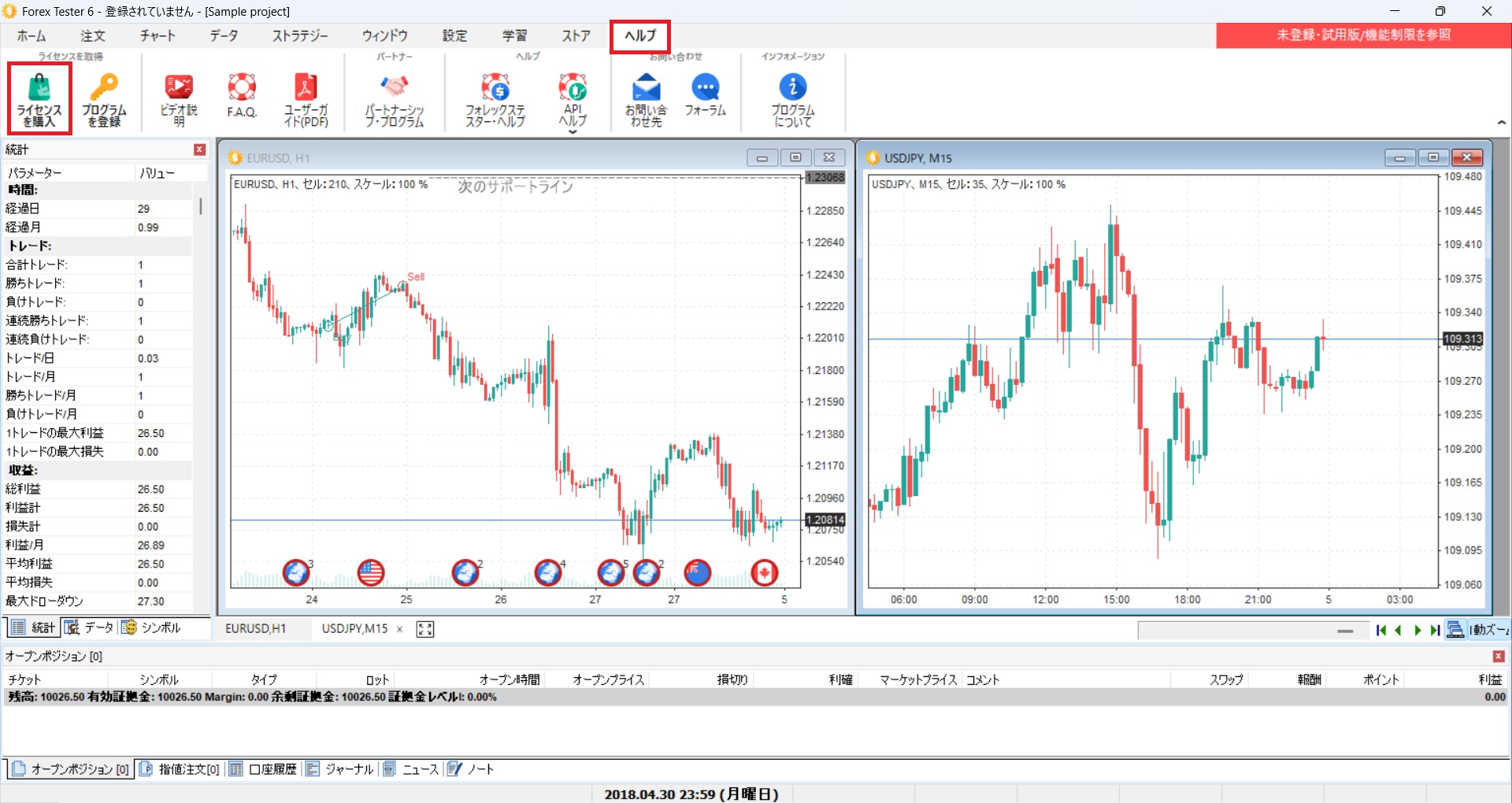
購入後は、Forex Tester Desktopのメニューから「ヘルプ」を開き、「ライセンスを購入」または「プログラムを登録」を選択します。
登録画面が表示されたら、購入時に使用した名前、メールアドレス、登録キーを入力します。
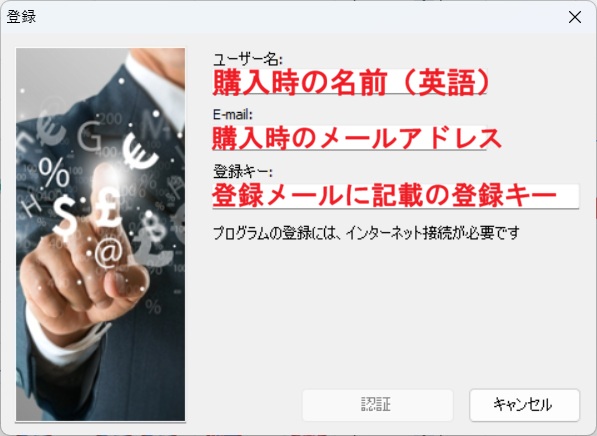
入力する内容は、基本的に以下の3つです。
・ユーザー名:購入時の名前(英語)
・E-mail:購入時のメールアドレス
・登録キー:購入後に届くメールに記載されているライセンスキー
必要事項を入力して認証すると、ライセンス登録が完了します。
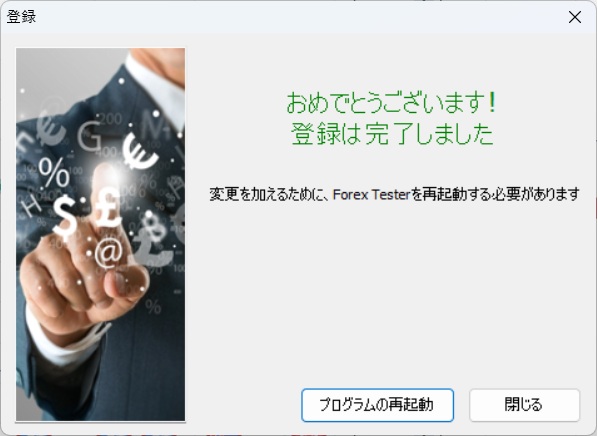
登録が完了したら、変更を反映するためにForex Testerを再起動します。
新規プロジェクトを作成する
Forex Testerを起動したら、まずは新規プロジェクトを作成します。
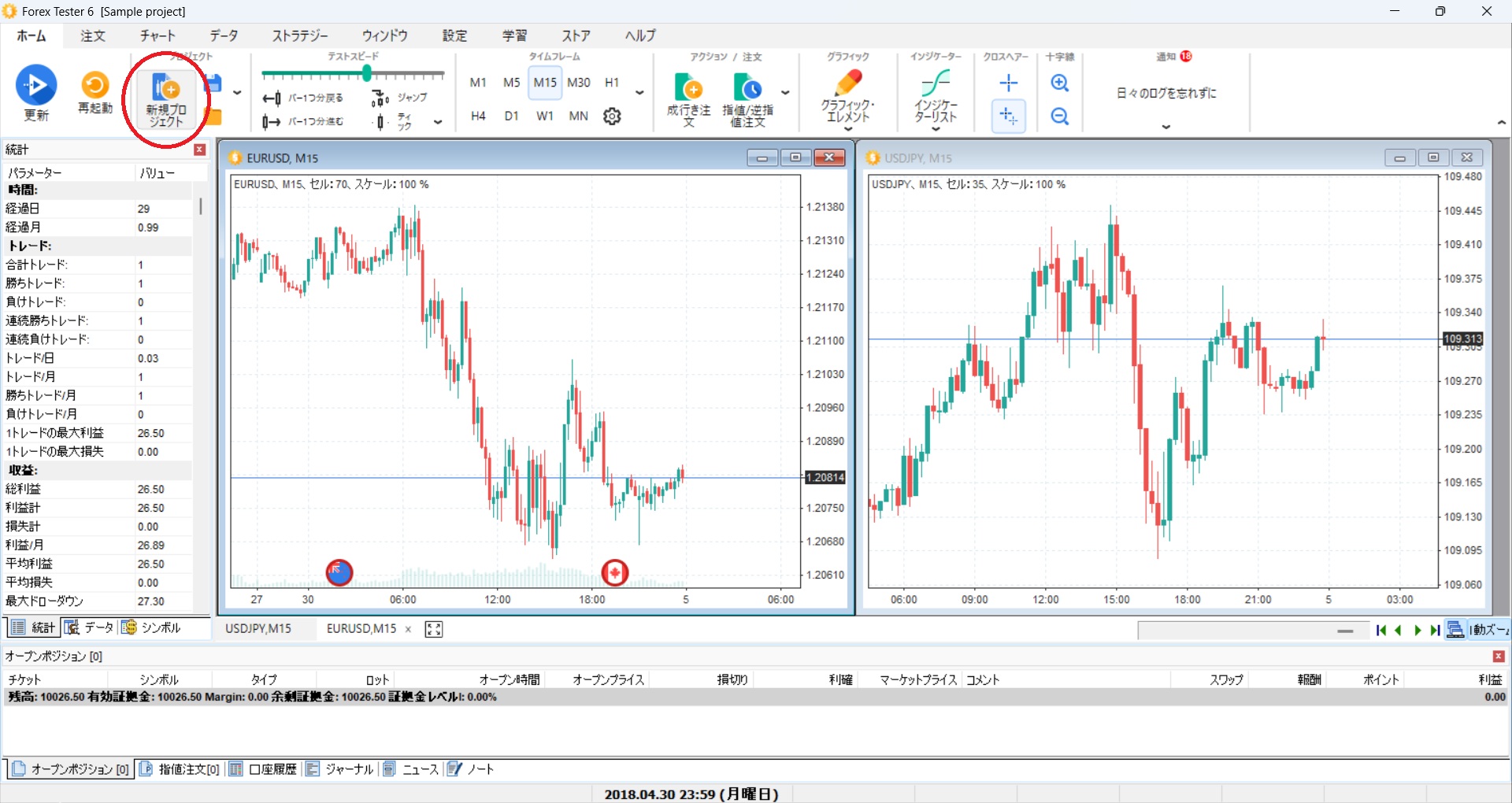
画面上部の「新規プロジェクト」をクリックすると、プロジェクト作成画面が表示されます。
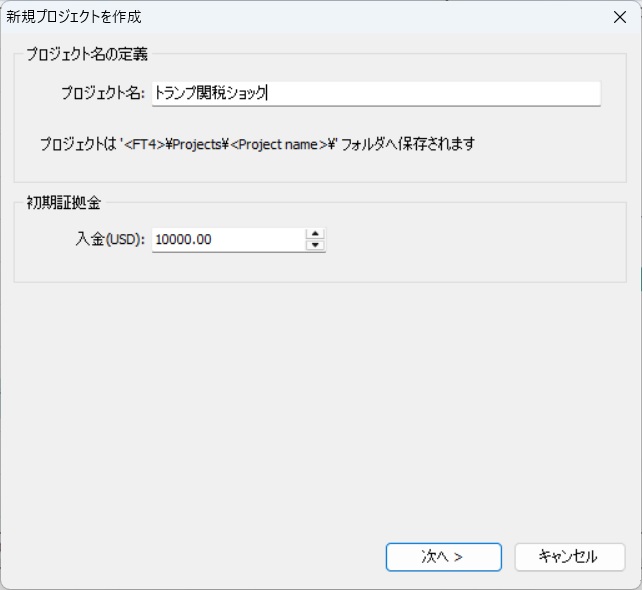
最初に、プロジェクト名と初期証拠金を設定します。プロジェクト名は、自分が分かりやすい名前で問題ありません。初期証拠金は、実際に検証したい運用資金に近い金額を入力すると、より実践に近い形で検証できます。
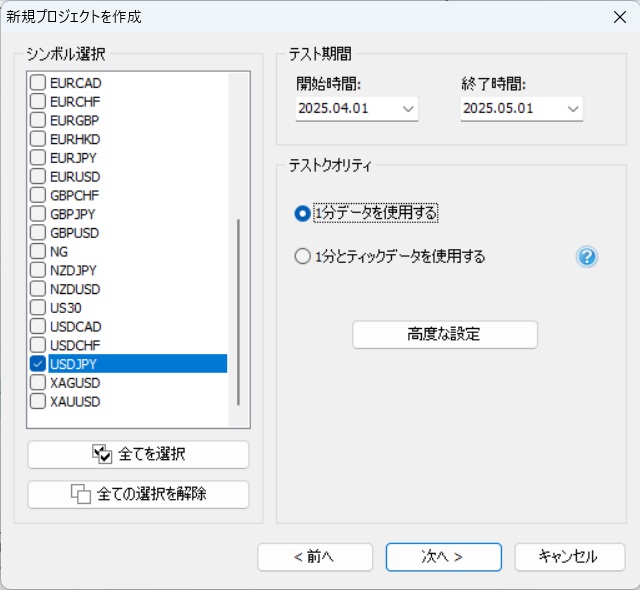
次に、検証したい通貨ペアと期間を選択します。たとえば、USDJPYを検証したい場合は、シンボル一覧からUSDJPYを選び、開始日と終了日を設定します。
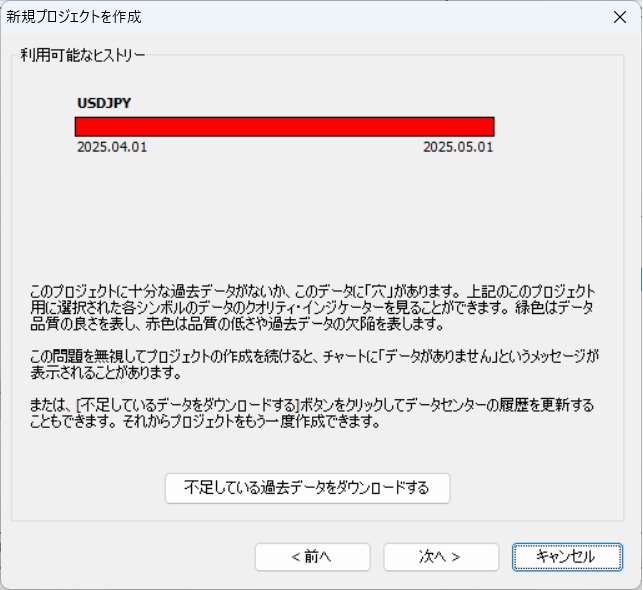
通常は、1分足データを使用して検証すれば問題ありません。より細かい値動きまで再現したい場合は、ティックデータを使う方法もありますが、こちらは上位プランや追加データが必要になる場合があります。
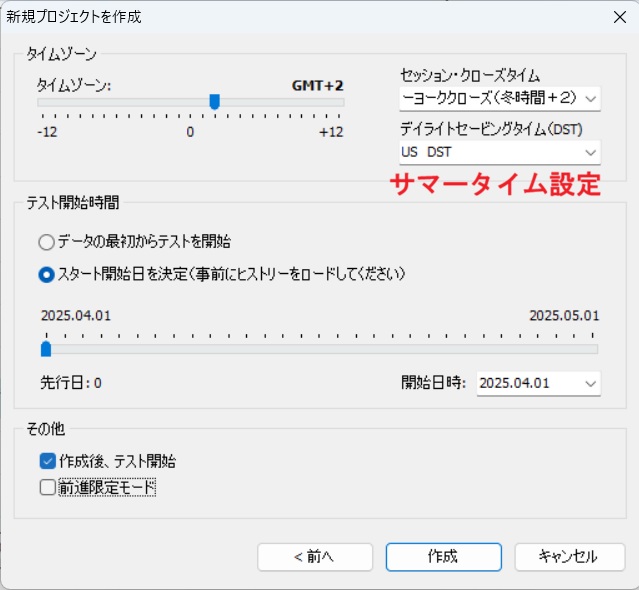
また、Forex Testerではタイムゾーンやサマータイムの設定も行えます。FXの検証では、サーバー時間やサマータイムの違いによってローソク足の形が変わることがあるため、必要に応じて設定を確認しておきましょう。
ヒストリカルデータについては、プランによって利用できる範囲やデータの種類が異なります。無料・試用版の状態では、十分な期間のデータをダウンロードできない場合があります。
継続して検証を行う場合は、公式サイトで自分に合ったデータプランを選ぶのが良いと思います。
一般的な裁量トレードの練習であれば、まずは1分足のOHLCデータでも十分検証できます。一方で、スキャルピングのように細かい値動きを重視する場合は、ティックデータを使った検証の方が向いています。
ちなみに私は、MT4用の有料検証ソフトであるTDSを使用しているため、TDSから1分足のOHLCデータ(始値高値安値終値)をCSVでエクスポートし、Forex Tester用のCSV形式に変換してインポートしました。
このように、Forex Testerでは公式データを使う方法だけでなく、自分で用意したヒストリカルデータをCSVに保存して、それを取り込んで検証することも可能です。
オリジナルストラテジーのインストール
Forex Testerでは、オリジナルのストラテジーをインストールして、バックテスト検証を行うこともできます。
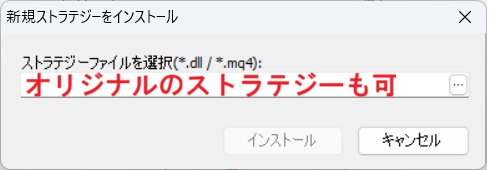
ここでいうストラテジーとは、自動売買プログラムのようなものです。MT4でいうEAに近いイメージです。
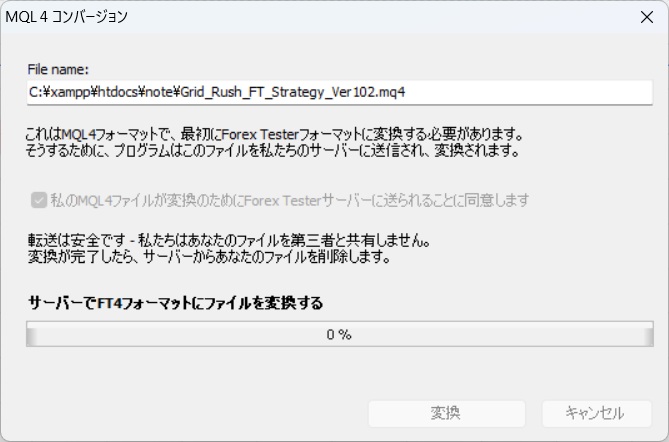
Forex Testerには、ストラテジーファイルを選択してインストールする機能があり、MT4のEAファイル(mq4)を変換して取り込むこともできるようです。
実際に私も、AIにForex Tester用のストラテジーを作成してもらい、MT4用EAからの変換を試してみました。
ただし、今回はエラーが出てしまい、そのままでは使用することができませんでした。
MQL4ファイルをForex Tester形式に変換するために、ファイルをForex Tester側のサーバーへ送信して変換する仕組みが用意されているようです。
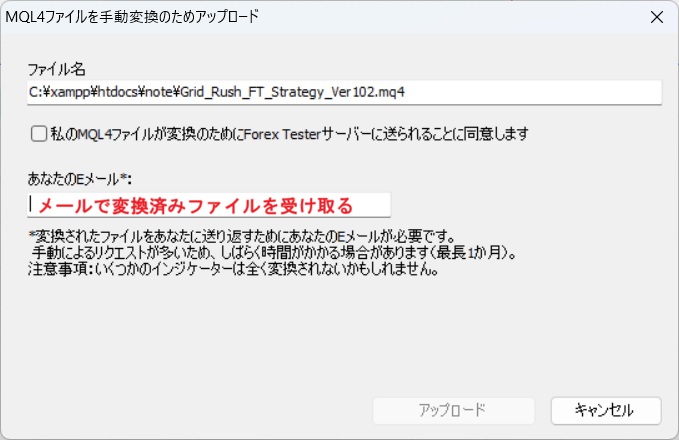
また、手動変換用のアップロード画面もあり、メールアドレスを入力すると、変換後のファイルをメールで受け取れるようです。
ただし、変換には時間がかかる場合があり、画面上にも「最長1ヶ月かかる場合があります」といった案内が表示されています。
そのため、MT4やMT5のEAを簡単に移植して使えるというわけではなく、動かないケースもあると考えた方が良いと思います。
単純にEAのバックテストを行うだけであれば、MT4やMT5のストラテジーテスターを使った方が分かりやすいです。
Forex Testerの大きな利点は、自動売買の検証というよりも、過去チャートを動かしながら、実際に売買操作をしてデモトレードの練習ができる点にあります。
そのため、まずはインジケーターを使った裁量トレードの練習ツールとして活用するのが良いと思います。
インジケーターの表示方法や、チャートの進め方、注文の出し方を覚えれば、過去相場を使って効率よくトレード練習ができます。
インジケーターをインストールする
Forex Testerでは、標準で用意されているインジケーターを使うことができます。
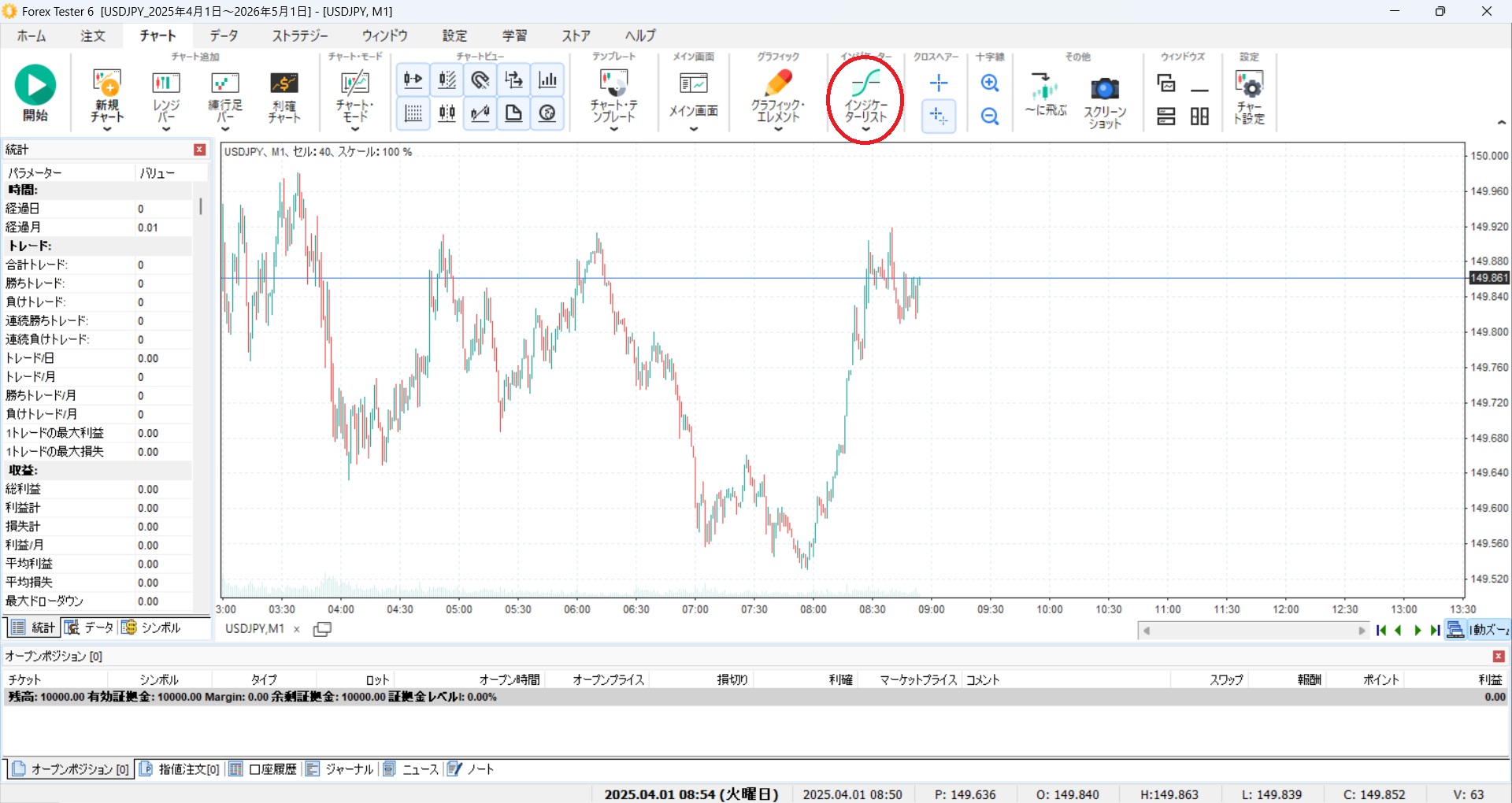
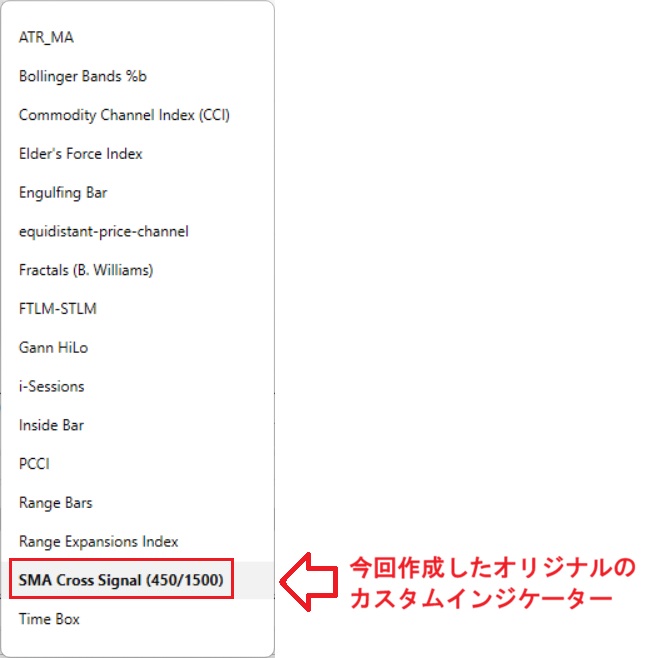
チャート画面上部の「インジケーターリスト」をクリックすると、利用できるインジケーターの一覧が表示されます。ATR、ボリンジャーバンド、CCI、フラクタルなど、一般的なテクニカル指標も用意されています。
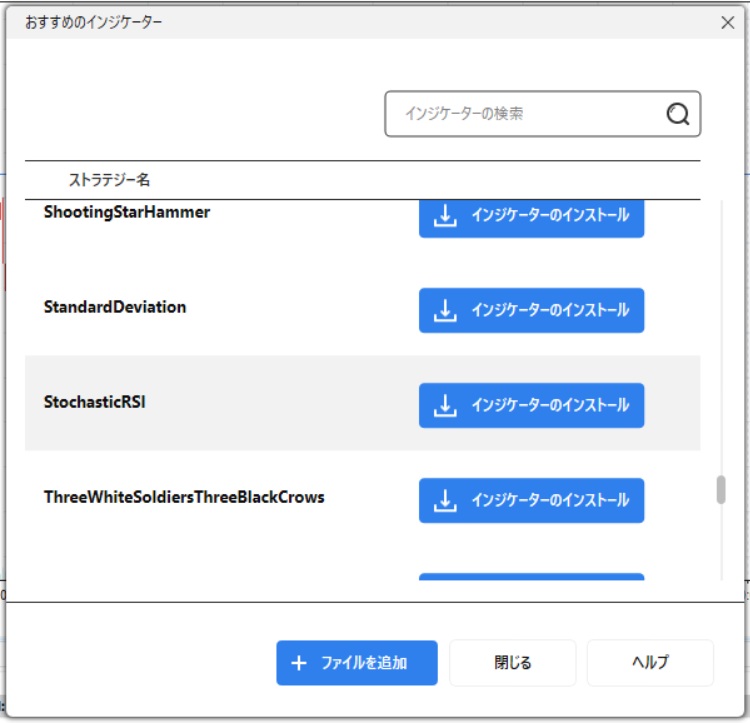
また、Forex Testerでは、標準インジケーターだけでなく、自分で作成したカスタムインジケーターを追加することもできます。
今回は、ChatGPTを使って、短期SMAと長期SMAのゴールデンクロス・デッドクロスでサインを表示するカスタムインジケーターを作成してみました。
作成したインジケーターファイルを追加すると、インジケーター一覧に表示されます。今回作成したものは「SMA Cross Signal(450/1500)」という名前で表示されました。
インジケーターを選択してインストールすると、「インジケーターがインストールされました」と表示されます。
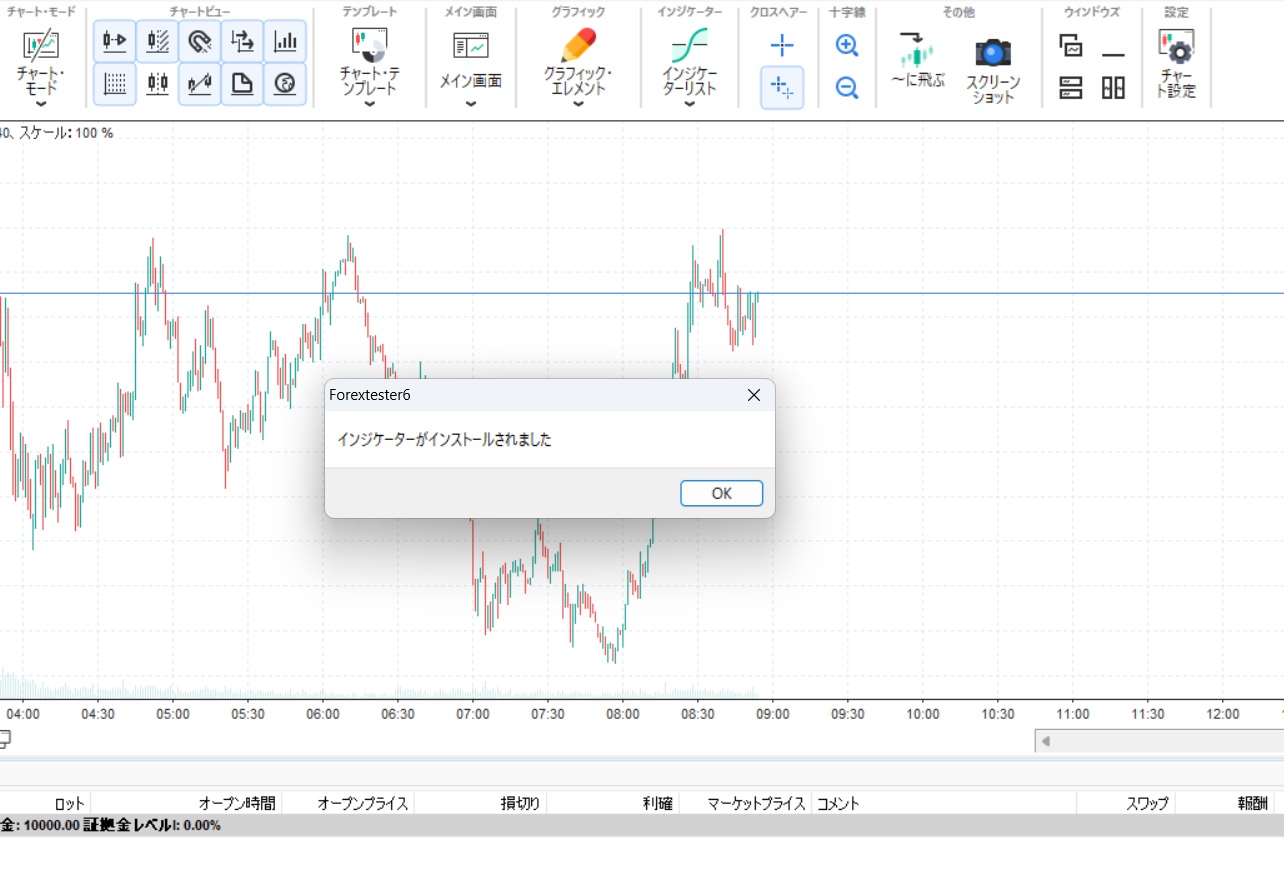
このように、Forex Testerでは標準インジケーターを使うだけでなく、自分の手法に合わせたオリジナルインジケーターを追加して、過去チャート上で検証することも可能です。
裁量トレードの練習をする場合は、まずは自分が普段使っているインジケーターを表示し、チャートを進めながらサインの出方やエントリータイミングを確認していくと良いと思います。
インジケーターを使ってデモトレードする
インジケーターをインストールしたら、実際にチャートへセットしてバックテストを走らせます。
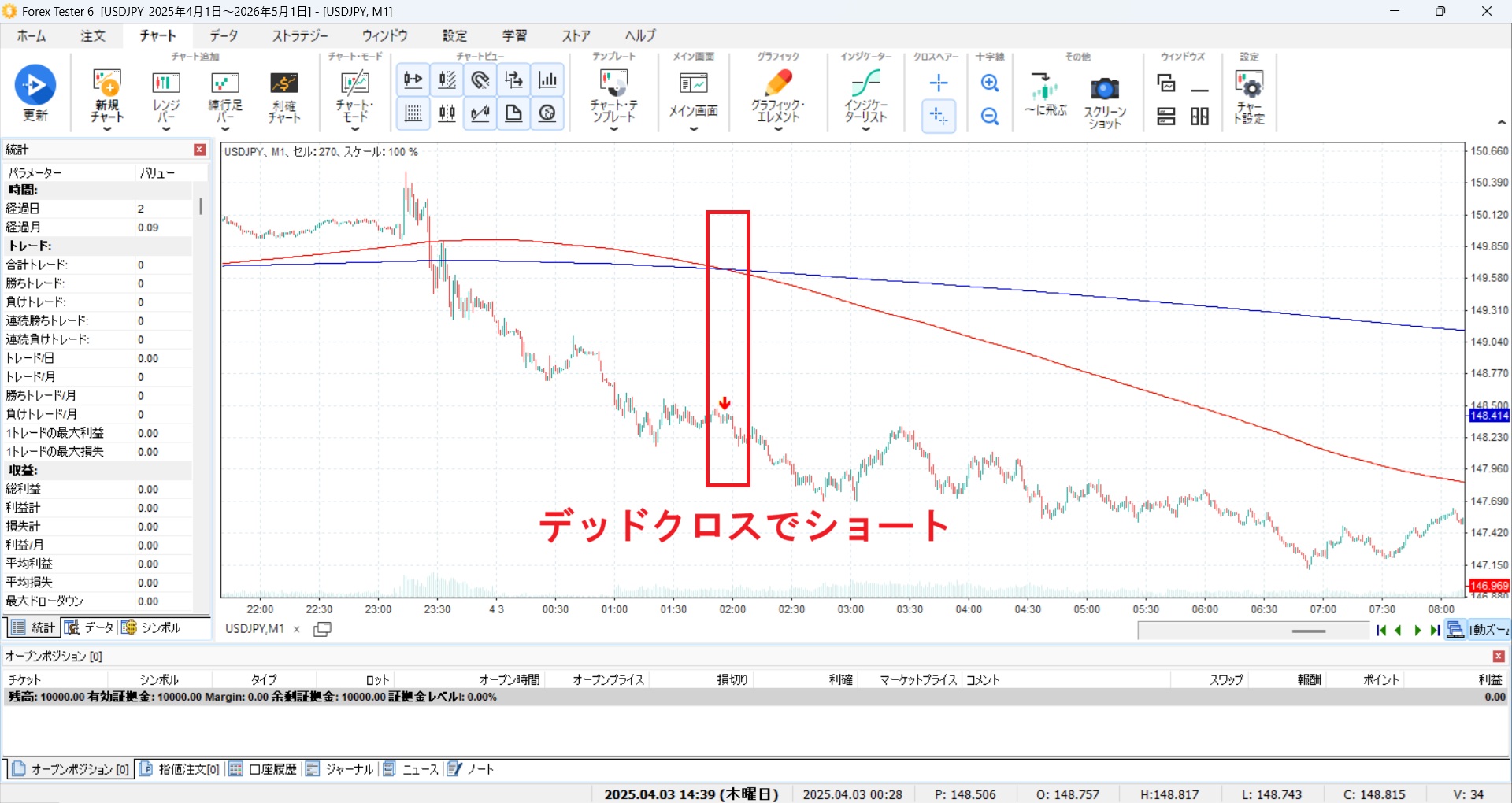
今回は、SMAのゴールデンクロス・デッドクロスでサインが出るカスタムインジケーターを使ってみました。
インジケーターをチャートに表示すると、短期SMAと長期SMAが表示され、クロスしたタイミングで矢印サインが出ます。
インジケーターの設定画面では、短期SMA・長期SMAの期間、矢印の表示位置、移動平均線の表示・非表示、色などを細かく変更できます。
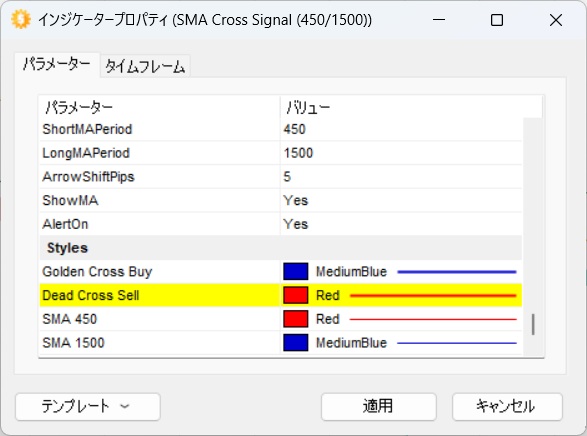
今回は、短期SMAを450、長期SMAを1500に設定し、デッドクロスでショート、ゴールデンクロスでロングという形で確認してみました。
売買の操作は、MT4やMT5に近い感覚です。
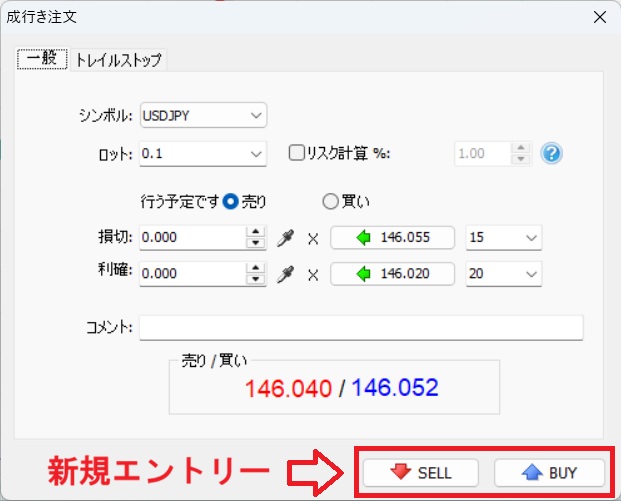
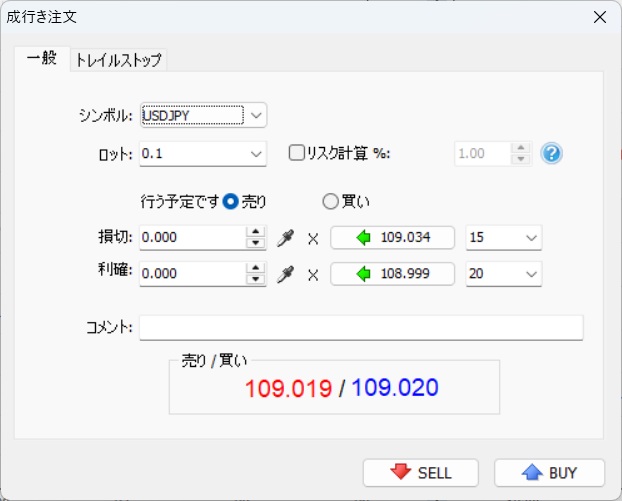
成行注文画面を開き、通貨ペア、ロット、売り・買いを選択して注文します。決済するときは、チャート上やポジション一覧からポジションを選び、「ポジションを決済」を実行します。
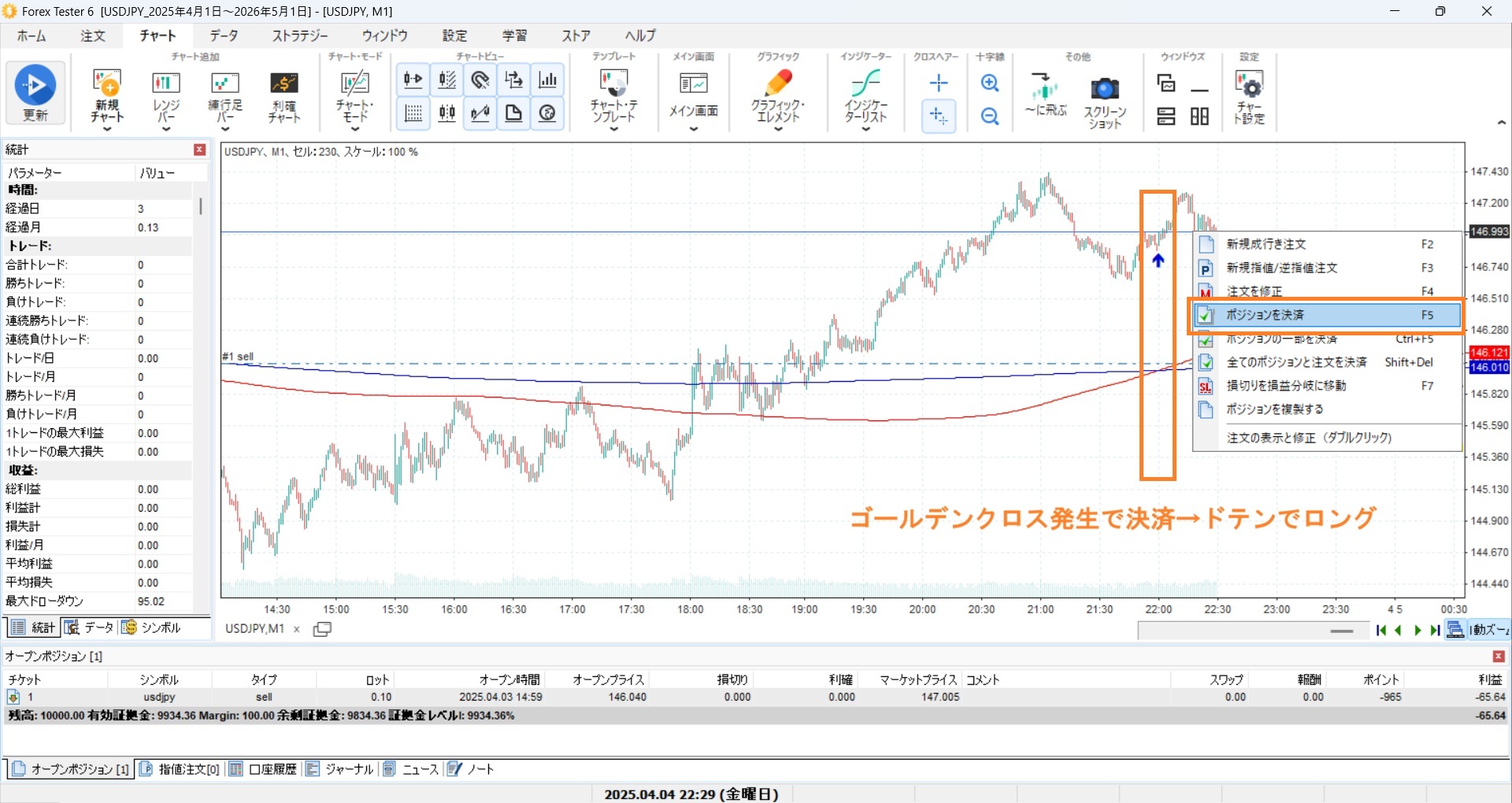
実際に使ってみると、Forex Testerは過去チャートを再生しながら売買練習ができるため、裁量トレードの練習にはかなり使いやすいと感じました。
ただし、デフォルト設定のままだと、チャートの進み方や操作感がスキャルピング向きではない場合があります。
スキャルピングの練習用にカスタマイズする
Forex Testerでデモトレードを行う場合は、ワンクリックトレードや成行注文を使うとスムーズです。
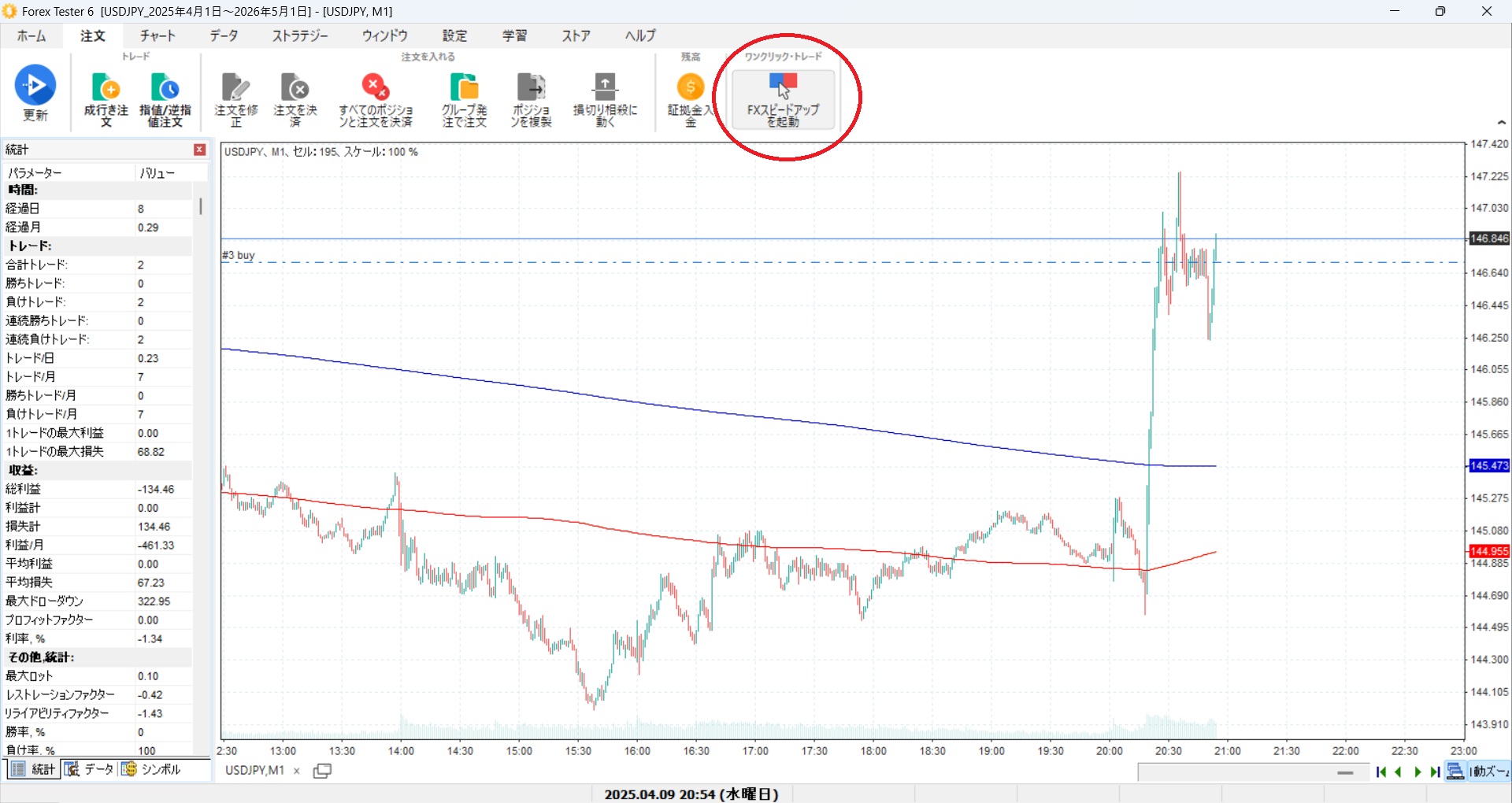
チャートを再生しながら、売りたい場面・買いたい場面で素早くエントリーできるため、実際のトレードに近い感覚で練習できます。
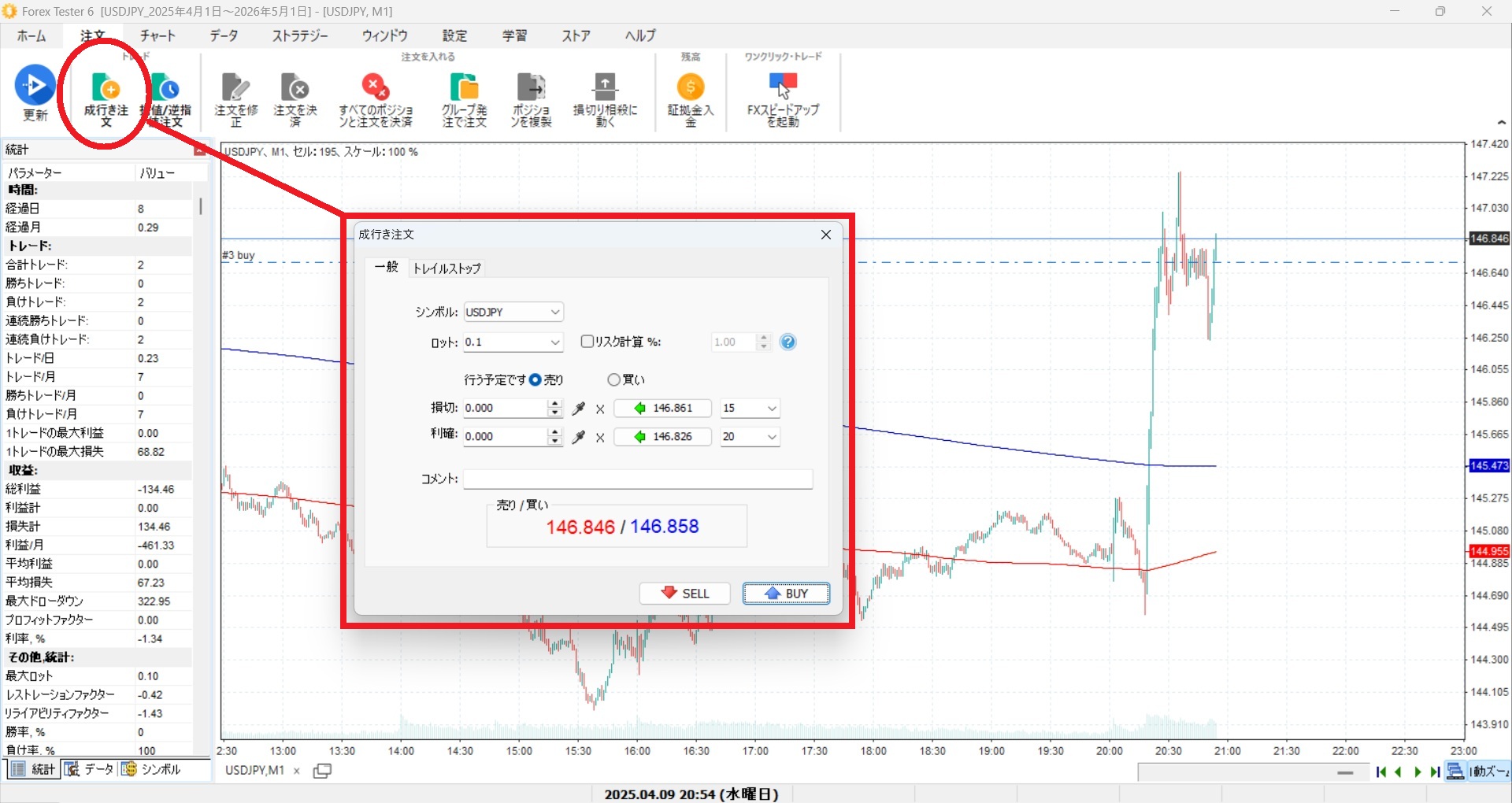
エントリー後は、チャートの値動きを進めながら、利確・損切り・手動決済の判断を行います。トレードが終わると、損益や勝率、最大ドローダウンなどの成績も確認できます。
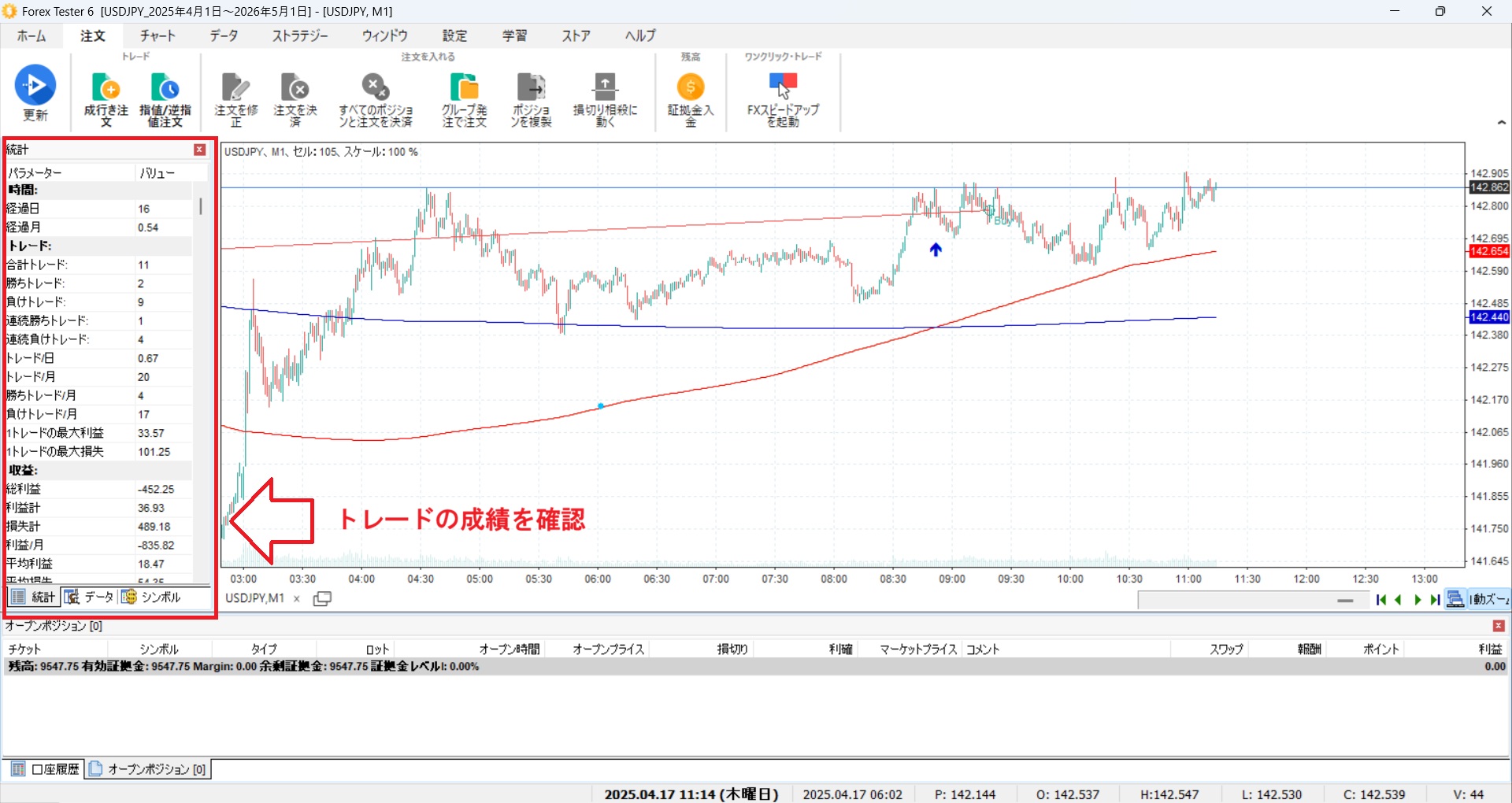
そのため、単にチャートを眺めるだけではなく、自分の判断が結果としてどうだったのかを数字で振り返ることができます。
Forex Tester Desktopのメリットをまとめると、以下のようになります。
・過去チャートを再生しながらトレード練習ができる
・リアルタイムの相場を待たずに、短時間で多くの検証ができる
・ワンクリックトレードや成行注文で実践に近い練習ができる
・インジケーターを使った裁量判断の練習ができる
・トレード結果を成績として確認できる
・自分で用意したCSVデータを取り込んで検証できる
・カスタムインジケーターを追加して検証できる
特に大きなメリットは、過去チャートを使って何度も繰り返し練習できる点です。
リアルタイムの相場では、チャンスが来るまで待つ必要がありますが、Forex Testerを使えば、チャートを早送りしながら検証できます。
そのため、エントリータイミング、損切り判断、利確判断などを短時間で何度も練習できます。
一方で、EAのような自動売買プログラムのバックテストだけを目的にするなら、MT4やMT5のストラテジーテスターの方が向いている場面もあります。
Forex Testerは、どちらかというと「裁量トレードの練習」「インジケーターを見ながらの判断練習」「過去チャートを使った反復トレーニング」に強いツールだと思います。
これから裁量トレードの練習をしたい方や、インジケーターのサインを見ながら過去検証をしたい方には、Forex Tester Desktopはかなり便利な検証ツールだと感じました。
🔹 Forex Tester Desktop
公式サイトからダウンロード
https://www.forextester.com/idevaffiliate/idevaffiliate.php?id=38781_5_3_11
🔹 Forex Tester Online
ブラウザ版を試す
https://www.forextester.com/idevaffiliate/idevaffiliate.php?id=38781_20_3_36